💻 Reforma 2026 · Presentación electrónica
Guía de presentación a través del sistema Mercurio
Análisis de un caso real: presentación de la regularización familiar con los nuevos formularios EX-31 y EX-32 (amnistía 2026, DA 20ª / DA 21ª). Paso a paso — desde el acceso al sistema hasta la obtención del Resguardo.
⏳ El plazo para EX-31 y EX-32 está cerrado
Las solicitudes por los formularios EX-31 y EX-32 se podían presentar hasta el 30.06.2026. Dejamos la página como referencia: así se veía la presentación por Mercurio en el caso analizado. Para otros formularios, el acceso y la elección del modelo se describen en la página «Mercurio». En la comprobación del 15.10.2026 el botón «Continuar individual» llevaba a la pasarela Cl@ve. Con un certificado electrónico activo en el navegador la pasarela no apareció: se abrió directamente la pantalla «Opciones disponibles». Por eso el acceso de los pasos 4 y 5 puede verse distinto ahora.
Paso 1
Elige tu formulario: EX-31 o EX-32
La reforma 2026 introduce dos nuevos formularios. La elección depende de tu situación:
Modelo EX-31
DA 20ª — Asilo
Para quienes presentaron solicitud de protección internacional (asilo) antes del 1 de enero de 2026. Se necesita el número de expediente.
Modelo EX-32
DA 21ª — Amnistía
Formulario principal de la amnistía 2026 para el resto de categorías por arraigo extraordinario.
📋 Qué analizamos
A continuación, un análisis paso a paso de un caso real de regularización familiar con el formulario EX-31. La lógica de presentación del EX-32 es totalmente análoga, solo cambia el formulario.
Paso 2
Dónde y cómo presentar
La presentación se realiza a través del sistema estatal Mercurio. La herramienta para firmar es el Certificado Digital.
En el modo «Acceso individual» presenta el propio solicitante, con su certificado. Por otra persona se presenta en el modo «Acceso en representación»: el representante actúa con un poder (apud acta o notarial) registrado en Apoder@ o en el Consejo General del Notariado. El sentido de todo el proceso es rellenar el equivalente electrónico del formulario en papel y luego subir tus documentos.
🌐 Ir a la Sede Electrónica →
En el modo «Acceso individual» presenta el propio solicitante, con su certificado. Por otra persona se presenta en el modo «Acceso en representación»: el representante actúa con un poder (apud acta o notarial) registrado en Apoder@ o en el Consejo General del Notariado. El sentido de todo el proceso es rellenar el equivalente electrónico del formulario en papel y luego subir tus documentos.
🌐 Ir a la Sede Electrónica →
💡 Nueva dirección de Mercurio
Desde el 8 de abril, Mercurio funciona en una nueva dirección: mercurio.delegaciondelgobierno.gob.es. Los enlaces antiguos ya no funcionan.
Paso 3
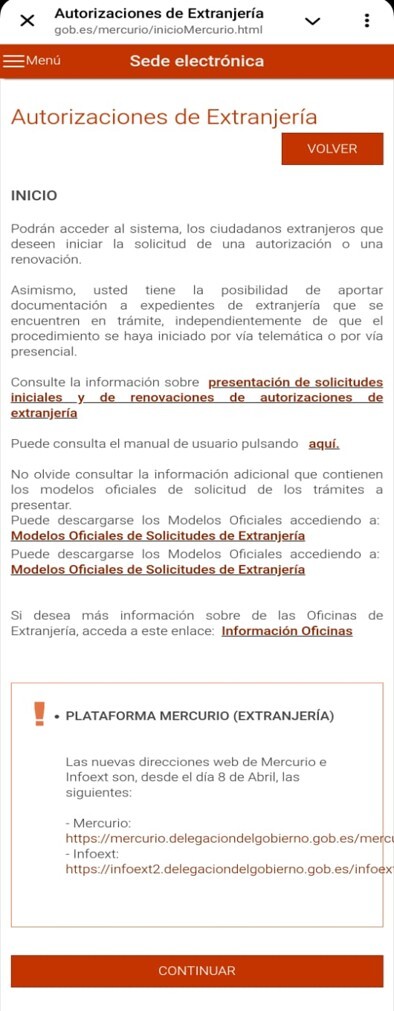
Acceso: inicio
Se abre la página "Autorizaciones de Extranjería" (sección INICIO). Lee la información y pulsa "CONTINUAR" abajo.
Paso 4
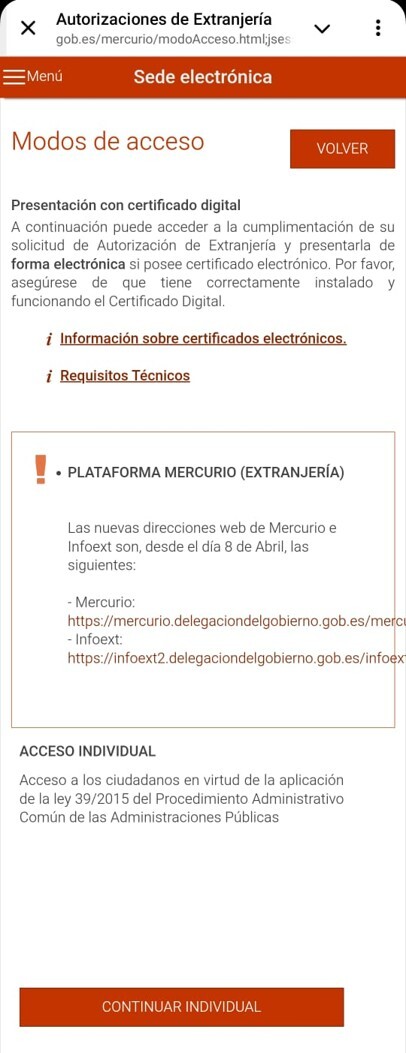
Acceso: modo de acceso
Página "Modos de acceso" — presentación con certificado digital. Pulsa "CONTINUAR INDIVIDUAL".
Paso 5
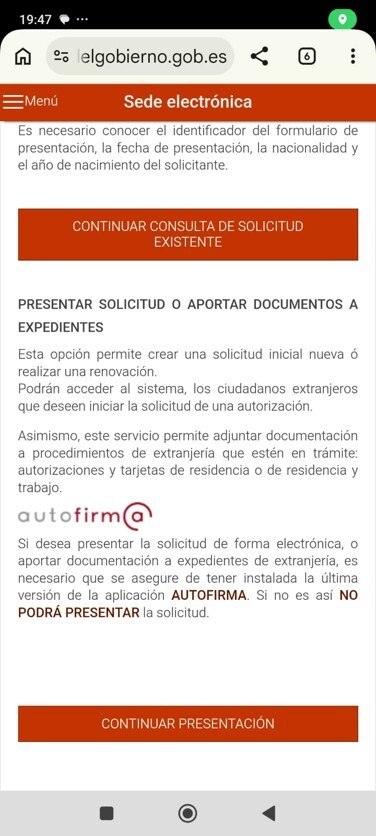
Acceso: selección del certificado
En la página "PRESENTAR SOLICITUD O APORTAR DOCUMENTOS A EXPEDIENTES" pulsa "CONTINUAR PRESENTACIÓN". El navegador te pedirá elegir tu certificado digital.
⚙️ AutoFirma es obligatorio
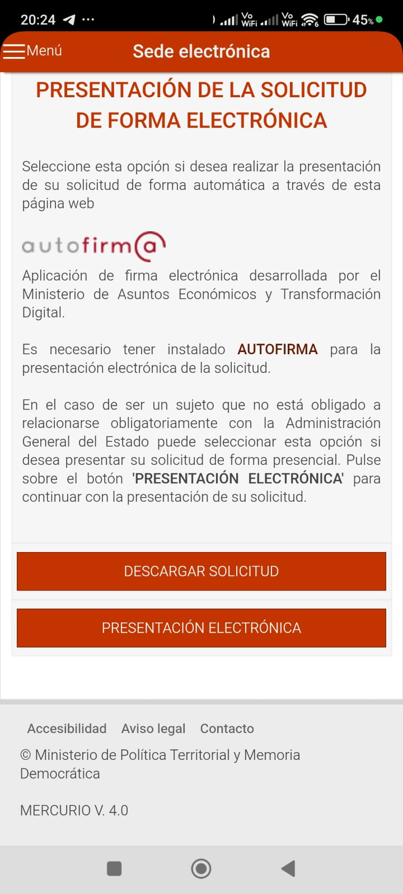
Para presentar, el dispositivo debe tener instalada la aplicación AutoFirma. Sin ella no podrás registrar la solicitud — instálala con antelación.
Paso 6
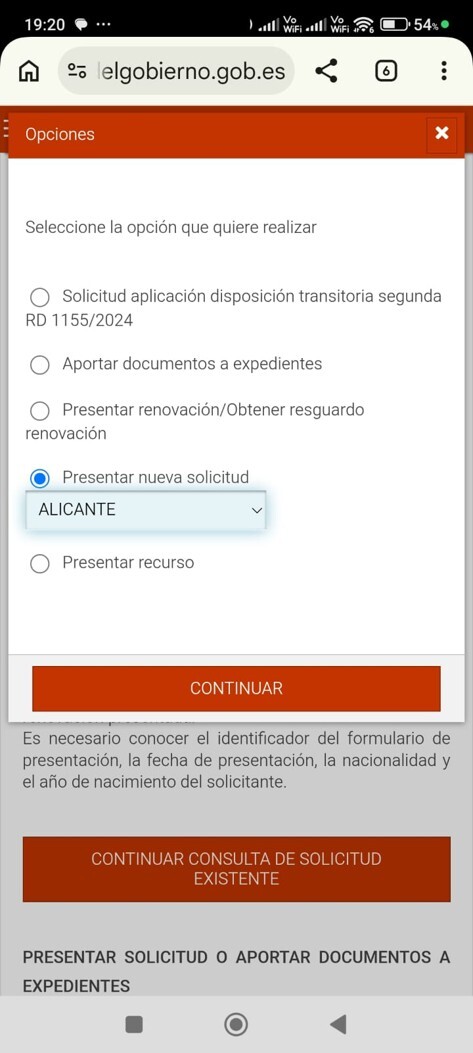
Nueva solicitud y provincia
En la ventana "Opciones":
- Selecciona "Presentar nueva solicitud".
- En el desplegable indica la provincia según tu padrón (en la captura — ALICANTE).
- Pulsa "CONTINUAR".
Paso 7
Selección del formulario en el sistema
De la lista de formularios elige el necesario — EX-31 o EX-32 — y pulsa "CONTINUAR".
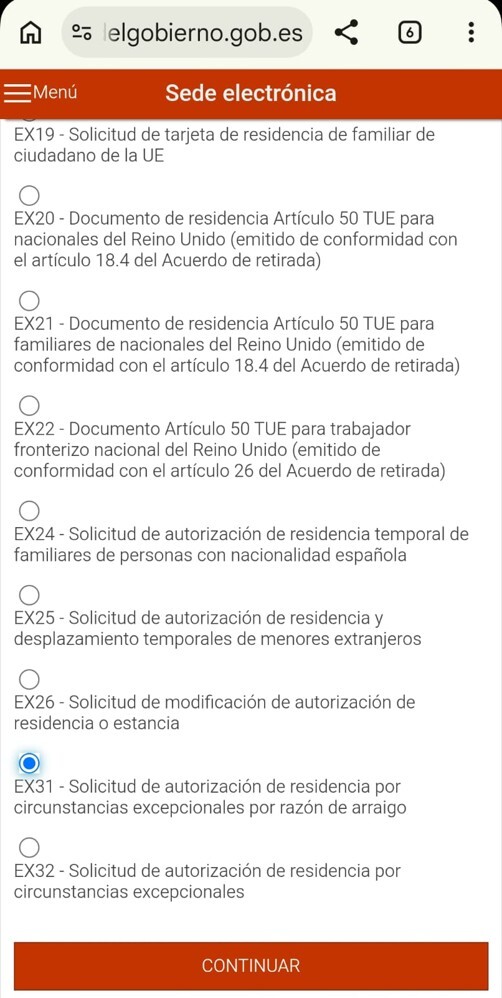
🟥 Si tienes o has tenido Tarjeta Roja
Los solicitantes con tarjeta roja (protección internacional) eligen EX-31. El resto de categorías de la amnistía — EX-32.
Paso 8
Tipo de autorización
Elige tu situación de la lista "TIPO DE AUTORIZACIÓN":
- Solicitante de Protección Internacional — solicitante de asilo.
- Hijo menor nacido / no nacido en España — menor.
- Familiar de Solicitante de PI — familiar del solicitante.
- Prórroga DA 20ª — prórroga.
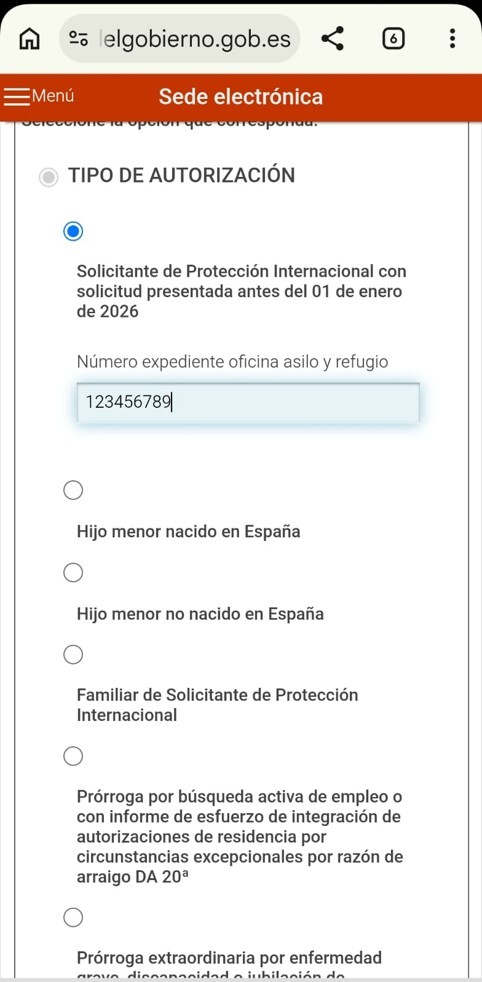
⚠️ Si presentaste asilo antes del 01.01.2026
Marca la casilla "Solicitante de Protección Internacional" y escribe el número de tu expediente (Número expediente oficina asilo y refugio).
Paso 9
Declaraciones
En la misma página marca las dos casillas y continúa:
- Declaro no encontrarme dentro de un compromiso de no retorno a España.
- Declaro no tener cobertura sanitaria en España con cargo a otro Estado.
Paso 10
Datos personales
Rellena la sección "DATOS DEL EXTRANJERO/A" — como en el formulario en papel: pasaporte, NIE, 1º y 2º apellido, nombre, sexo, fecha de nacimiento, estado civil, lugar de nacimiento.
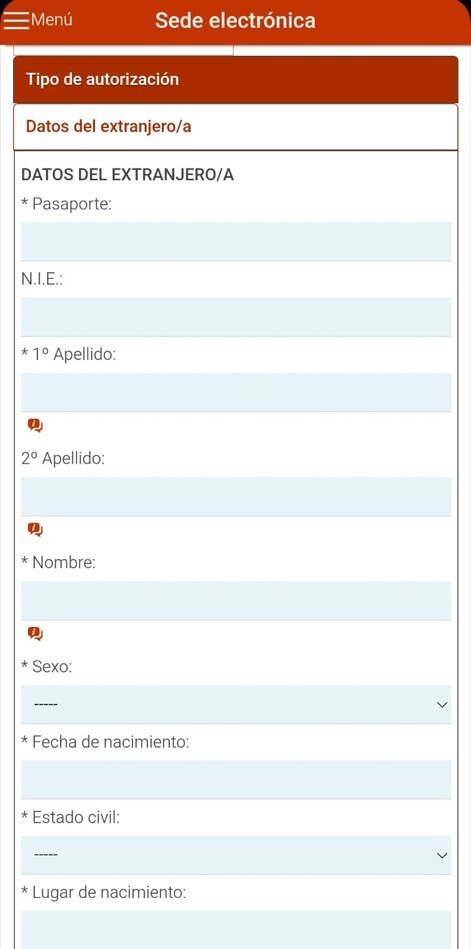
Paso 11
Email y representante
Más abajo rellena el E-mail y, si procede, el bloque "REPRESENTANTE LEGAL" (DNI/NIE/PAS, Número, Título). Pulsa "CONTINUAR".
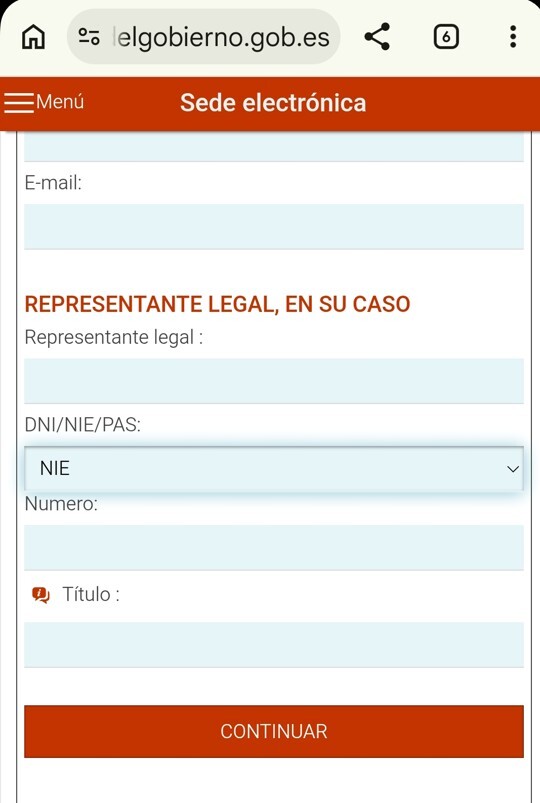
⚠️ Presentación por otra persona o por un menor
Si presentas por un menor o con un poder por otra persona — en los campos principales pones los datos del titular del certificado (quien presenta), y los datos del solicitante van en el bloque del representado. Por otro adulto solo se presenta en el modo «en representación», con un poder registrado (paso 2).
Paso 12
Dirección de notificaciones y consentimiento RGPD
El siguiente formulario, similar, es para la dirección de notificaciones. Pulsa el botón de copiar los datos del formulario anterior para no volver a escribirlo todo.
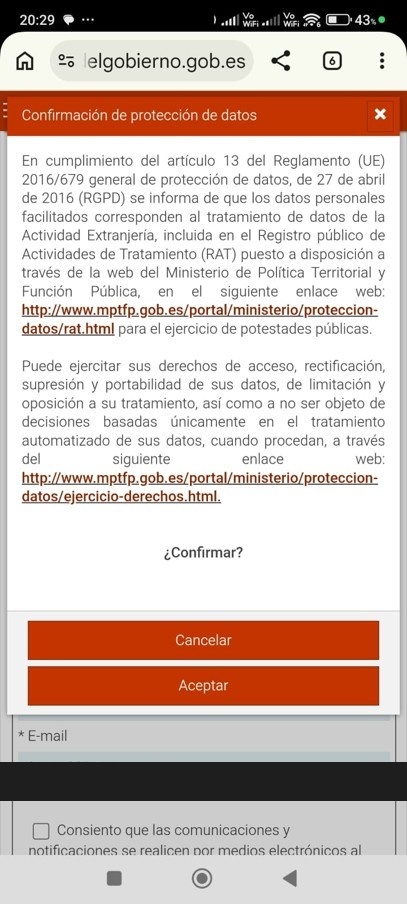
Después aparecerá la ventana de consentimiento de la política de protección de datos (RGPD). Pulsa "Aceptar".
Después aparecerá la ventana de consentimiento de la política de protección de datos (RGPD). Pulsa "Aceptar".
Paso 13
Subida de documentos
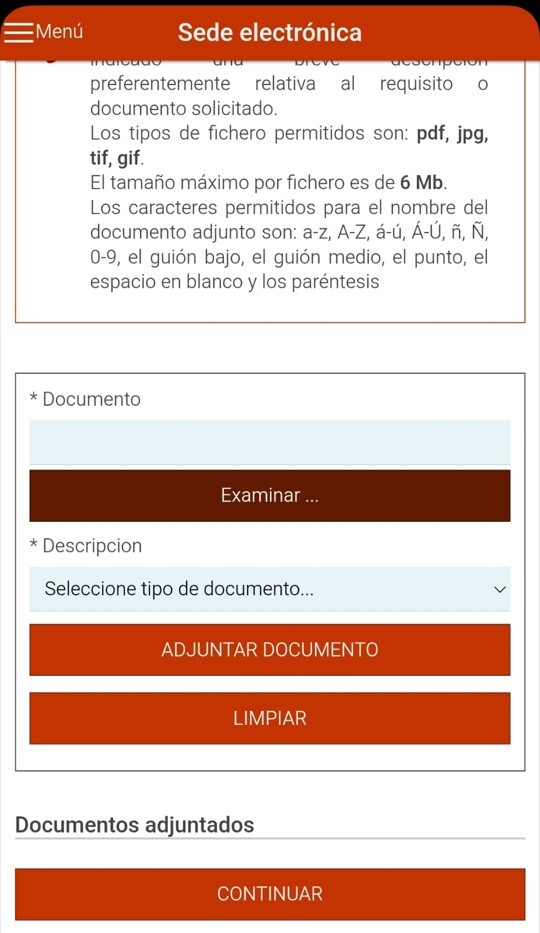
Subimos los documentos al sistema. Para cada archivo, tres acciones:
- Elige el archivo — botón "Examinar...".
- Define el tipo de documento — campo "Descripcion".
- Súbelo a Mercurio — botón "ADJUNTAR DOCUMENTO".
Paso 14
Tipos de documento
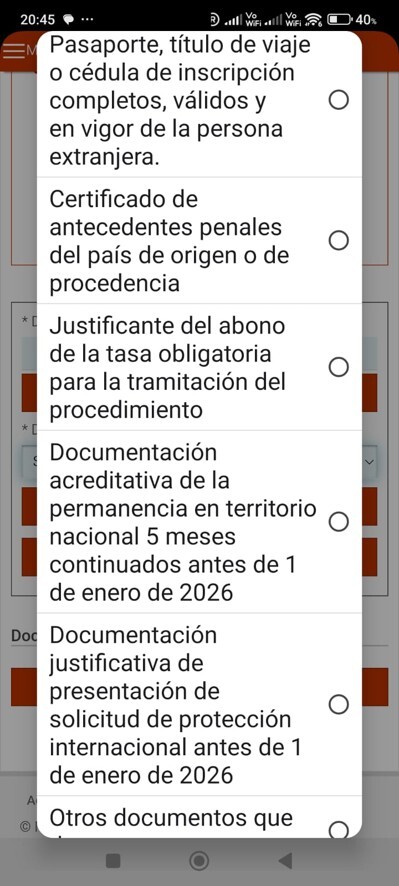
El tipo de documento es una indicación al sistema de qué documentos hacen falta: pasaporte, certificado de antecedentes penales, pago de la tasa, prueba de permanencia, solicitud de asilo, etc.
⚠️ Sin el pago de la tasa no llegas al final
Sin subir el justificante del pago de la tasa no podrás llegar al final. Formatos de archivo: pdf, jpg, tif, gif, máximo 6 MB por archivo.
Paso 15
Todos los documentos subidos
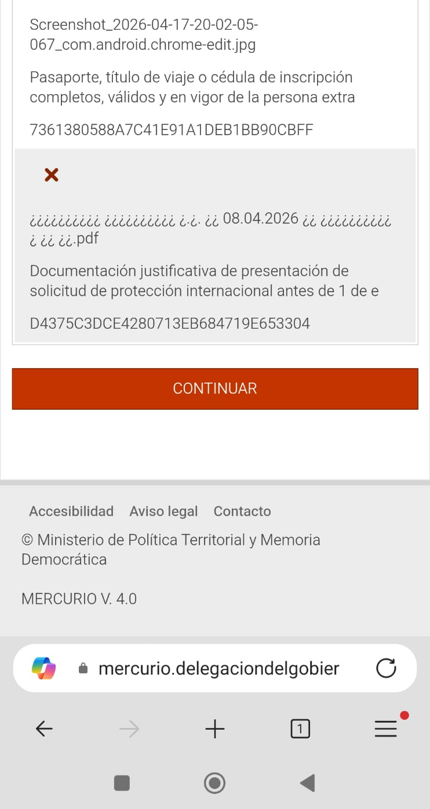
Cuando hayas subido todos los documentos, pasamos a la firma pulsando "CONTINUAR".
⚠️ Solo caracteres latinos en los nombres de archivo
El nombre del archivo solo puede tener letras latinas, números, guion, guion bajo y punto. El cirílico no se admite: el archivo se subirá, pero el nombre aparecerá con caracteres ilegibles, lo que dificulta el trabajo del funcionario.
Paso 16
Presentación electrónica
El sistema te advertirá de que, para presentar, el smartphone debe tener instalada la aplicación AutoFirma. En la pantalla "PRESENTACIÓN DE LA SOLICITUD DE FORMA ELECTRÓNICA" pulsa "PRESENTACIÓN ELECTRÓNICA" (no "Descargar solicitud" — ese botón solo descarga el PDF sin presentar).
Paso 17
Firma del paquete
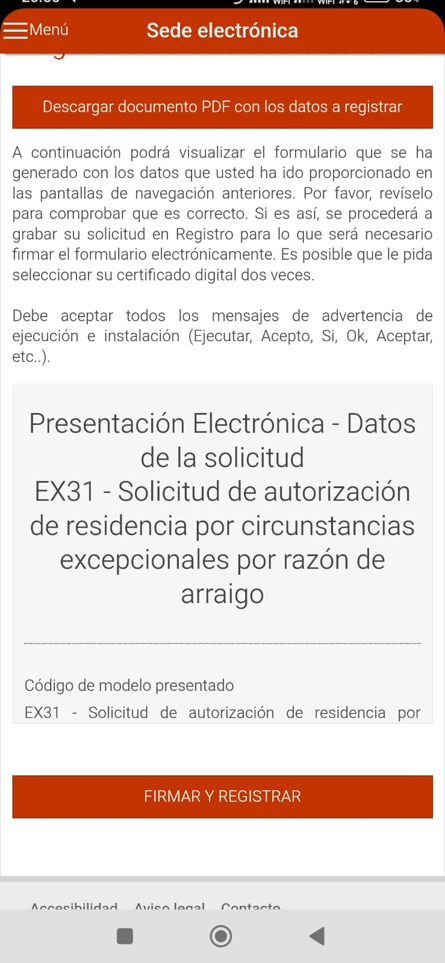
Firmamos todo el paquete de documentos. Revisa la vista previa del formulario y pulsa "FIRMAR Y REGISTRAR". Se abrirá AutoFirma — confirma la firma con tu certificado. El sistema puede pedir el certificado dos veces, acepta todos los mensajes ("Aceptar", "Ok").
Paso 18
Descargamos el justificante
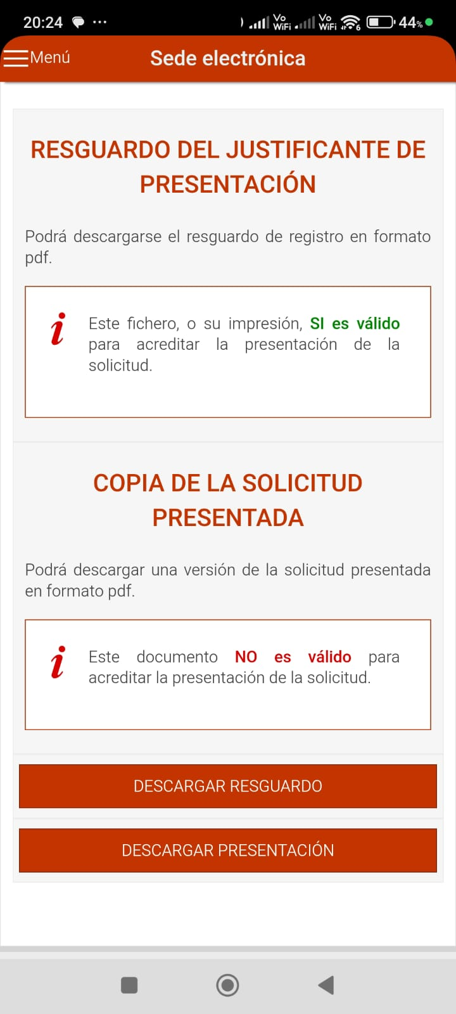
Descargamos y guardamos el justificante de presentación y la propia solicitud cumplimentada:
- RESGUARDO DEL JUSTIFICANTE — ✅ VÁLIDO. Documento principal, acredita la presentación y el estatus legal durante el periodo de tramitación.
- COPIA DE LA SOLICITUD — ❌ NO VÁLIDA como acreditación. Es una copia de la solicitud para tu archivo.
✅ ¿Y ahora qué?
El Resguardo contiene el número de registro. El estado se consulta en Infoext2: acceso con Cl@ve o con el formulario; el formulario pide el identificador del formulario de presentación, la fecha de presentación, la nacionalidad y el año de nacimiento del solicitante. Si te requieren documentos (requerimiento) tendrás 10 días hábiles para responder. El plazo de resolución es de hasta 3 meses.
FULL PRO PACK · 149€
Un especialista prepara tu expediente
Revisamos los documentos, corregimos errores, preparamos los archivos. Tú presentas por Mercurio — nosotros a tu lado.
PREMIUM PACK · 349€
Presentación incluida: tú das el poder y los documentos, nosotros presentamos
Con tu poder rellenamos los formularios, presentamos el expediente por Mercurio en tu nombre, seguimos el estado y respondemos a los requerimientos.
✓ Cumplimentación del formulario EX por ti
✓ Presentación por Mercurio — la asumimos nosotros
✓ Control del estado y respuesta a requerimientos
✓ Apoyo hasta la resolución