💻 Реформа 2026 · Электронная подача
Инструкция по подаче через систему Mercurio
Разбор реального кейса: подача на легализацию семьи по новым формам EX-31 и EX-32 (амнистия 2026, DA 20ª / DA 21ª). Пошагово — от входа в систему до получения Resguardo.
⏳ Срок подачи по EX-31 и EX-32 закрыт
Заявления по формам EX-31 и EX-32 можно было подать до 30.06.2026. Страница оставлена как справка: так выглядела подача через Mercurio в разобранном случае. Для других форм порядок входа и выбора модели описан на странице «Mercurio». При проверке 15.10.2026 кнопка «Continuar individual» вела на шлюз Cl@ve. При установленном в браузере электронном сертификате шлюз не появился: сразу открылся экран «Opciones disponibles». Поэтому вход в шагах 4 и 5 ниже сейчас может выглядеть иначе.
Шаг 1
Выберите свою форму: EX-31 или EX-32
Реформа 2026 вводит две новые формы. Выбор зависит от вашей ситуации:
Modelo EX-31
DA 20ª — Asilo
Для тех, кто подавал заявление на международную защиту (Asilo) до 1 января 2026. Нужен номер дела (expediente).
Modelo EX-32
DA 21ª — Амнистия
Основная форма амнистии 2026 для всех остальных категорий по оседлости (arraigo extraordinario).
📋 Что мы разбираем
Ниже — пошаговый разбор реального кейса подачи на легализацию семьи по форме EX-31. Логика подачи EX-32 полностью аналогична, отличается только сама форма.
Шаг 2
Где и как подавать
Подача идёт через государственную систему Mercurio. Инструмент для подписания — Certificado Digital.
В режиме «Acceso individual» входит сам заявитель, со своим сертификатом. За другого человека подают в режиме «Acceso en representación»: представитель действует по полномочию (apud acta или нотариальному), которое зарегистрировано в Apoder@ или в Consejo General del Notariado. Смысл всего процесса — заполнить электронный аналог бумажной анкеты и затем загрузить ваши документы.
🌐 Перейти в Sede Electrónica →
В режиме «Acceso individual» входит сам заявитель, со своим сертификатом. За другого человека подают в режиме «Acceso en representación»: представитель действует по полномочию (apud acta или нотариальному), которое зарегистрировано в Apoder@ или в Consejo General del Notariado. Смысл всего процесса — заполнить электронный аналог бумажной анкеты и затем загрузить ваши документы.
🌐 Перейти в Sede Electrónica →
💡 Новый адрес Mercurio
С 8 апреля Mercurio работает по новому адресу: mercurio.delegaciondelgobierno.gob.es. Старые ссылки больше не действуют.
Шаг 3
Авторизация: начало
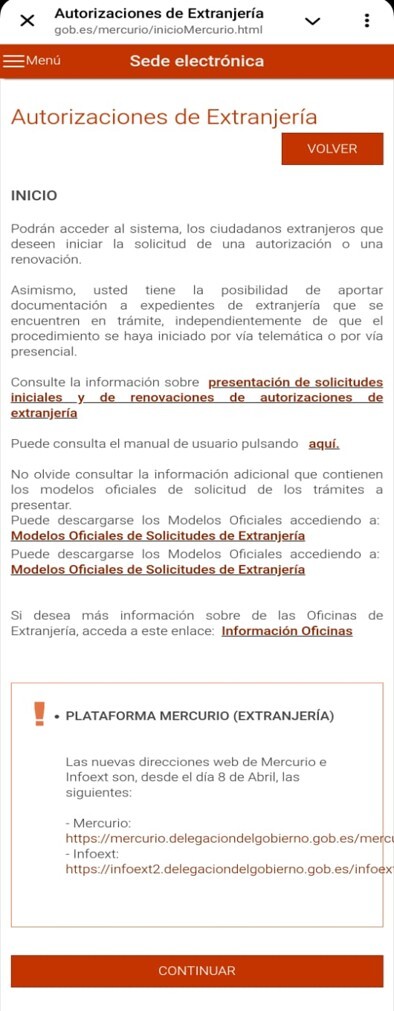
Открывается страница "Autorizaciones de Extranjería" (раздел INICIO). Прочитайте информацию и нажмите "CONTINUAR" внизу.
Шаг 4
Авторизация: режим доступа
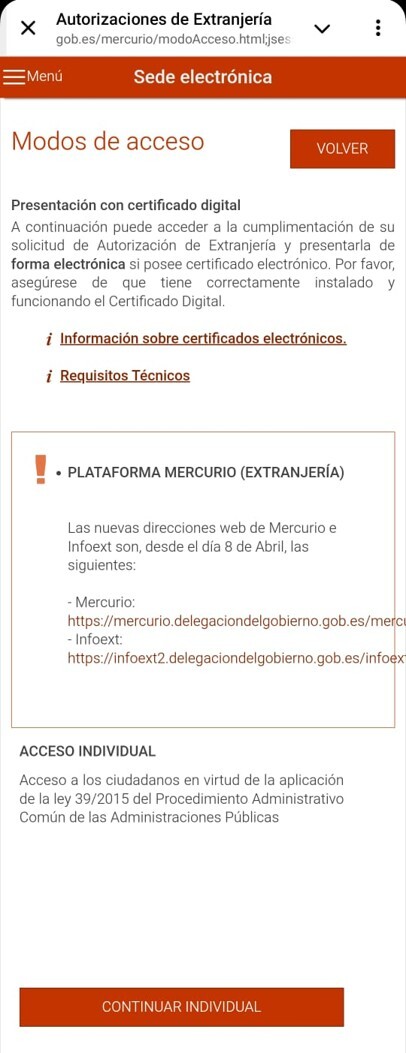
Страница "Modos de acceso" — подача с цифровым сертификатом. Нажмите "CONTINUAR INDIVIDUAL".
Шаг 5
Авторизация: выбор сертификата
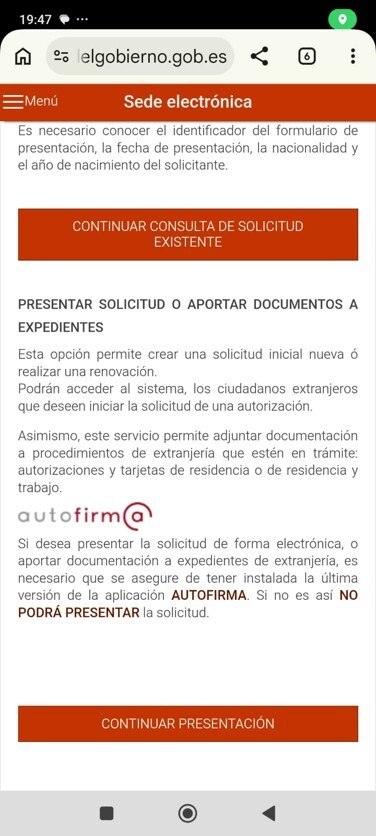
На странице "PRESENTAR SOLICITUD O APORTAR DOCUMENTOS A EXPEDIENTES" нажмите "CONTINUAR PRESENTACIÓN". Браузер предложит выбрать ваш цифровой сертификат.
⚙️ AutoFirma обязателен
Для подачи на устройстве должно быть установлено приложение AutoFirma. Без него зарегистрировать заявление не получится — установите заранее.
Шаг 6
Новое заявление и провинция
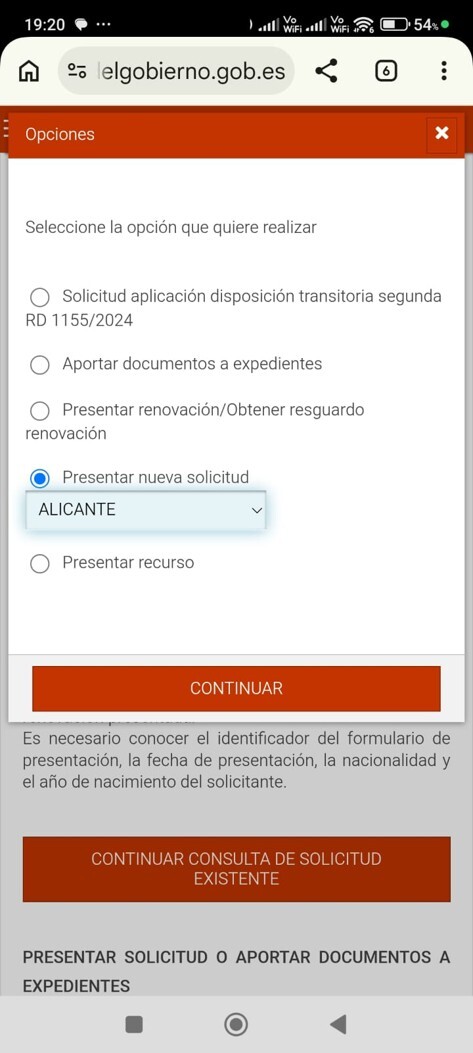
В окне "Opciones":
- Выберите "Presentar nueva solicitud".
- В выпадающем списке укажите провинцию по вашему падрону (на скрине — ALICANTE).
- Нажмите "CONTINUAR".
Шаг 7
Выбор формы в системе
Из списка всех форм выберите нужную — EX-31 или EX-32 — и нажмите "CONTINUAR".
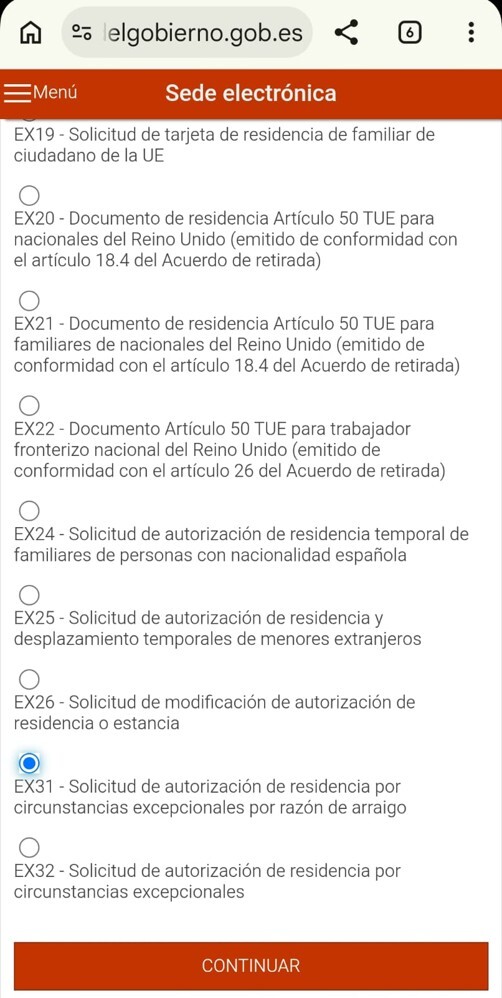
🟥 Если у вас была или есть Tarjeta Roja
Заявители с красной картой (международная защита) выбирают EX-31. Остальные категории амнистии — EX-32.
Шаг 8
Тип авторизации
Выберите вашу ситуацию из списка "TIPO DE AUTORIZACIÓN":
- Solicitante de Protección Internacional — заявитель на асило.
- Hijo menor nacido / no nacido en España — ребёнок.
- Familiar de Solicitante de PI — член семьи заявителя.
- Prórroga DA 20ª — продление.
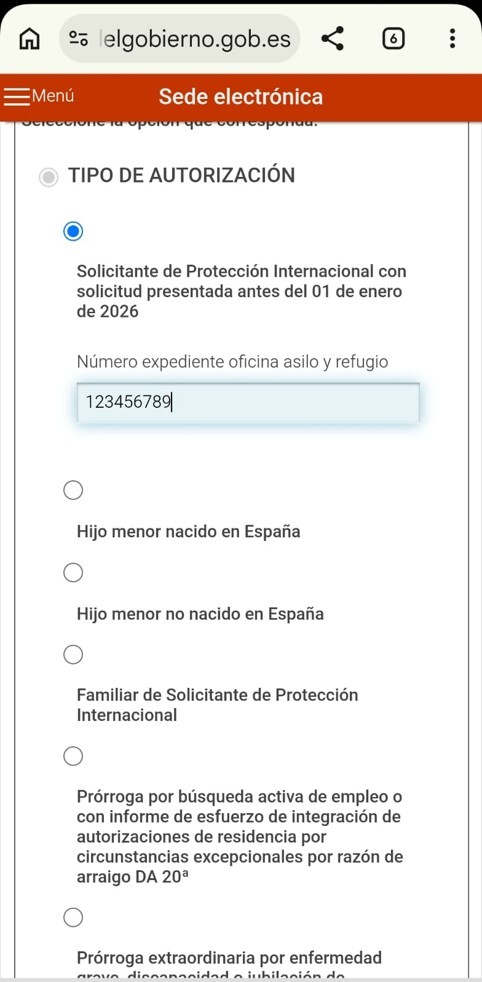
⚠️ Если подавали Asilo до 01.01.2026
Поставьте галочку "Solicitante de Protección Internacional" и впишите номер своего дела (Número expediente oficina asilo y refugio).
Шаг 9
Декларации
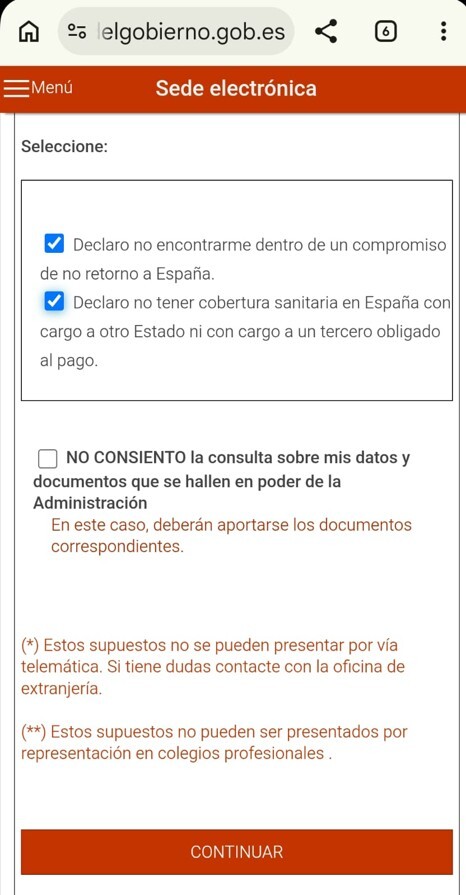
На той же странице поставьте две галочки и идите дальше:
- Declaro no encontrarme dentro de un compromiso de no retorno a España.
- Declaro no tener cobertura sanitaria en España con cargo a otro Estado.
Шаг 10
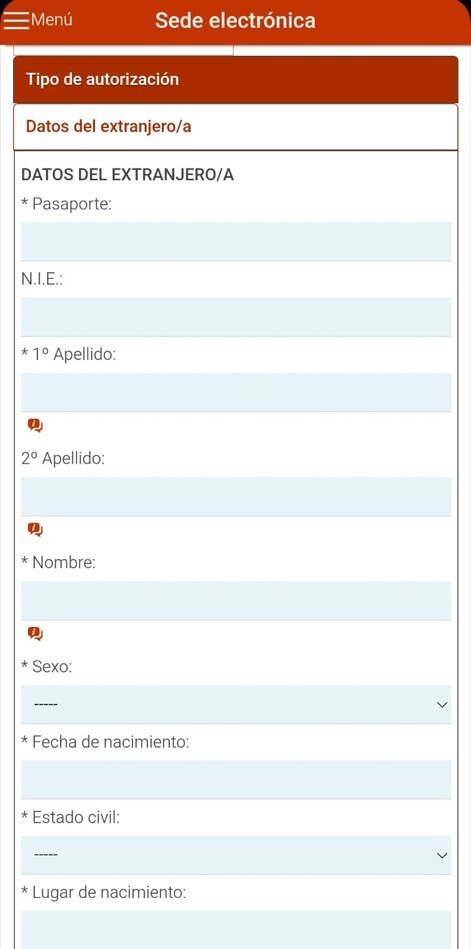
Личные данные
Заполните раздел "DATOS DEL EXTRANJERO/A" — как в бумажной анкете: паспорт, NIE, 1º и 2º Apellido, Nombre, Sexo, Fecha de nacimiento, Estado civil, Lugar de nacimiento.
Шаг 11
Email и представитель
Ниже заполните E-mail и, если нужно, блок "REPRESENTANTE LEGAL" (DNI/NIE/PAS, Número, Título). Нажмите "CONTINUAR".
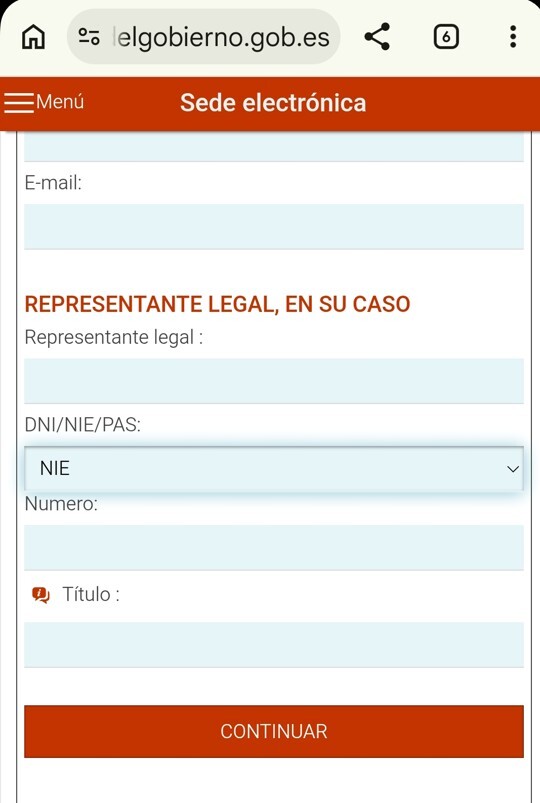
⚠️ Подача за другого человека или за ребёнка
Если подаёте за ребёнка или по полномочию за другого человека — в основных полях заполняете данные владельца сертификата (того, кто подаёт), а данные заявителя идут в блок представляемого. За другого взрослого подают только в режиме «en representación» с зарегистрированным полномочием (шаг 2).
Шаг 12
Адрес уведомлений и согласие RGPD
Следующая похожая анкета — с адресом для уведомлений. Нажмите кнопку копирования данных из предыдущей формы, чтобы не вводить всё заново.
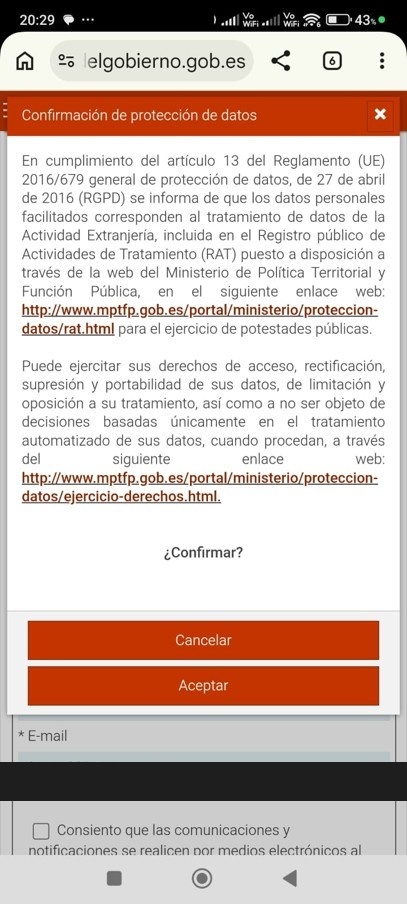
Затем появится окно согласия с политикой обработки персональных данных (RGPD). Нажмите "Aceptar".
Затем появится окно согласия с политикой обработки персональных данных (RGPD). Нажмите "Aceptar".
Шаг 13
Загрузка документов
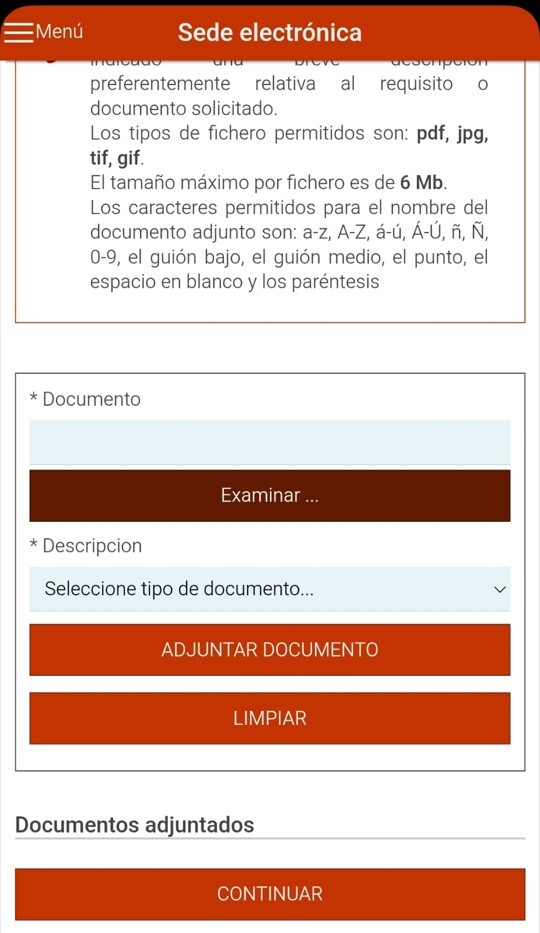
Загружаем документы в систему. Для каждого файла три действия:
- Выбираем файл — кнопка "Examinar...".
- Определяем тип документа — поле "Descripcion".
- Загружаем в Mercurio — кнопка "ADJUNTAR DOCUMENTO".
Шаг 14
Типы документов
Тип документа — это подсказка системе, какие документы нужны: паспорт, справка о несудимости, оплата пошлины (tasa), доказательство проживания, заявление на асило и др.
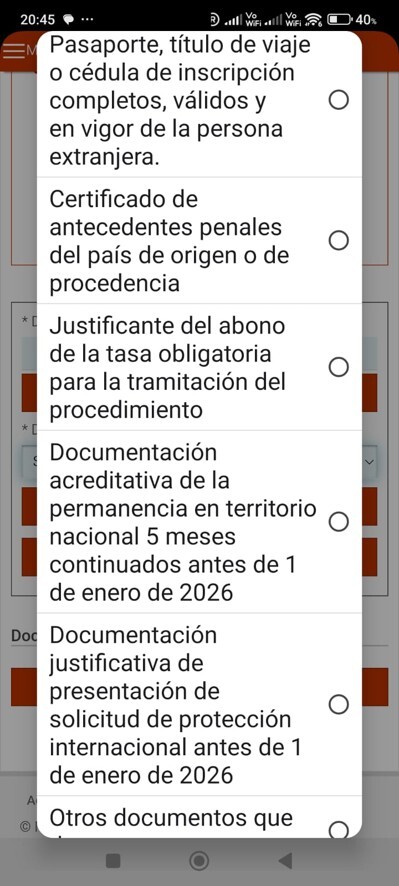
⚠️ Без оплаты пошлины — не пройти к финалу
Без подгрузки доказательства оплаты пошлины (justificante de la tasa) вы не перейдёте к финалу. Форматы файлов: pdf, jpg, tif, gif, максимум 6 МБ на файл.
Шаг 15
Все документы загружены
Как загрузили все документы — переходим к подписанию, нажав "CONTINUAR".
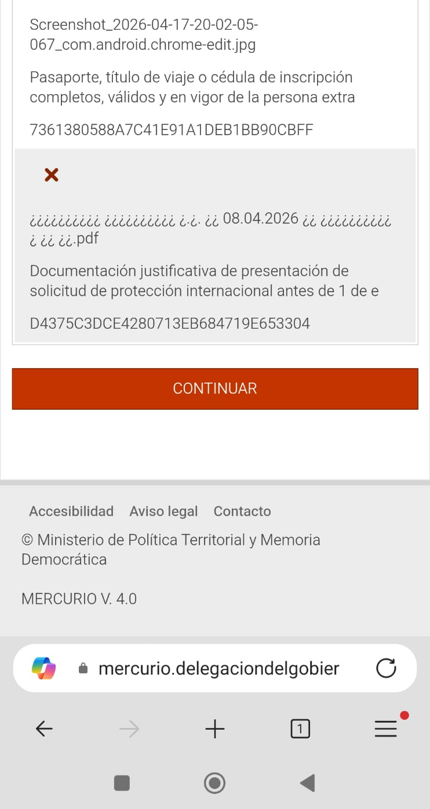
⚠️ Только латиница в именах файлов
Имя файла — только латинские буквы, цифры, дефис, подчёркивание, точка. Кириллица недопустима: файл загрузится, но имя отобразится нечитаемыми символами (видно на скрине), что мешает инспектору.
Шаг 16
Электронная подача
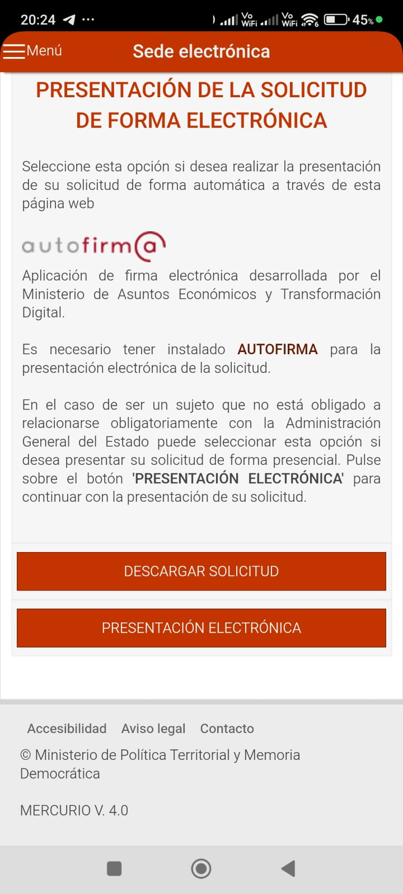
Система предупредит, что для подачи на смартфоне должно стоять приложение AutoFirma. На экране "PRESENTACIÓN DE LA SOLICITUD DE FORMA ELECTRÓNICA" нажмите "PRESENTACIÓN ELECTRÓNICA" (не "Descargar solicitud" — та кнопка только скачивает PDF без подачи).
Шаг 17
Подписание пакета
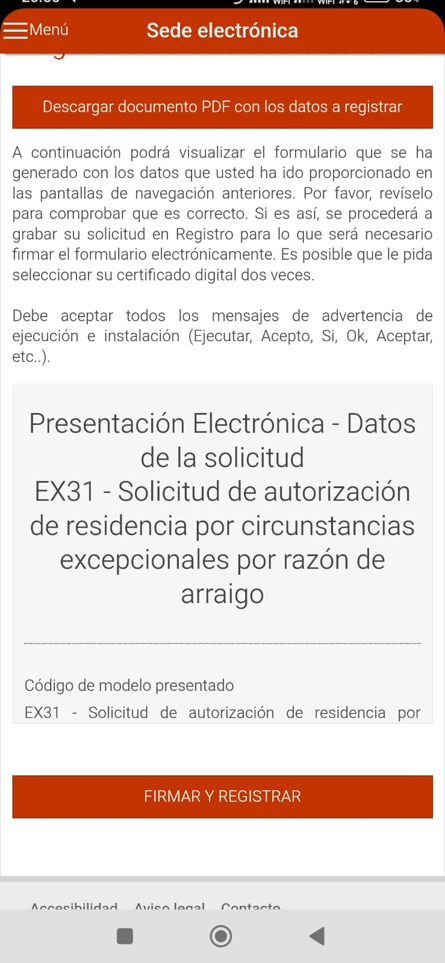
Подписываем весь пакет документов. Проверьте предпросмотр формы и нажмите "FIRMAR Y REGISTRAR". Запустится AutoFirma — подтвердите подпись сертификатом. Система может запросить сертификат дважды, принимайте все сообщения ("Aceptar", "Ok").
Шаг 18
Скачиваем подтверждение
Скачиваем и сохраняем подтверждение подачи и само заполненное заявление:
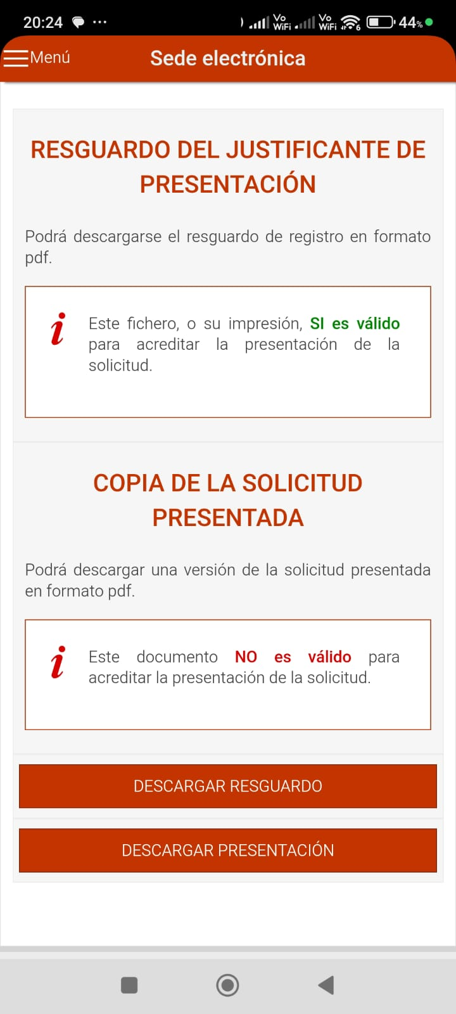
- RESGUARDO DEL JUSTIFICANTE — ✅ ВАЛИДЕН. Главный документ, подтверждает подачу и легальный статус на период рассмотрения.
- COPIA DE LA SOLICITUD — ❌ НЕ ВАЛИДНА как подтверждение. Это копия заявления для ваших архивов.
✅ Что дальше?
Resguardo содержит номер регистрации. Статус смотрите на сайте Infoext2: вход через Cl@ve или через форму, в форме нужны идентификатор формы подачи, дата подачи, национальность и год рождения заявителя. При запросе документов (requerimiento) у вас будет 10 рабочих дней на ответ. Срок рассмотрения — до 3 месяцев.
FULL PRO PACK · 149€
Специалист подготовит пакет к подаче
Проверим документы, исправим ошибки, подготовим файлы. Ты подаёшь сам через Mercurio — мы рядом.
PREMIUM PACK · 349€
Подача включена: ты даёшь полномочие и документы, подачу ведём мы
По твоему полномочию мы заполним формы, подадим пакет через Mercurio от твоего имени, будем следить за статусом и отвечать на запросы ведомства.
✓ Заполнение формы EX за вас
✓ Подача через Mercurio — берём на себя
✓ Контроль статуса и ответы на запросы
✓ Поддержка до получения решения