💻 Reforma 2026 · Depunere electronică
Ghid de depunere prin sistemul Mercurio
Analiza unui caz real: depunerea regularizării familiei cu noile formulare EX-31 și EX-32 (amnistia 2026, DA 20ª / DA 21ª). Pas cu pas — de la accesarea sistemului până la obținerea Resguardo.
⏳ Termenul de depunere pentru EX-31 și EX-32 s-a încheiat
Cererile pe formularele EX-31 și EX-32 se puteau depune până la 30.06.2026. Pagina a rămas ca material de referință: așa arăta depunerea prin Mercurio în cazul analizat. Pentru alte formulare, accesul și alegerea modelului sunt descrise pe pagina «Mercurio». La verificarea din 15.10.2026, butonul «Continuar individual» ducea la platforma Cl@ve. Cu un certificat electronic activ în browser, platforma nu a apărut: s-a deschis direct ecranul «Opciones disponibles». De aceea accesul din pașii 4 și 5 poate arăta acum altfel.
Pasul 1
Alege formularul tău: EX-31 sau EX-32
Reforma 2026 introduce două formulare noi. Alegerea depinde de situația ta:
Modelo EX-31
DA 20ª — Azil
Pentru cei care au depus cerere de protecție internațională (azil) înainte de 1 ianuarie 2026. Este necesar numărul de dosar.
Modelo EX-32
DA 21ª — Amnistie
Formularul principal al amnistiei 2026 pentru celelalte categorii prin arraigo extraordinar.
📋 Ce analizăm
Mai jos — o analiză pas cu pas a unui caz real de regularizare a familiei cu formularul EX-31. Logica depunerii EX-32 este complet similară, diferă doar formularul.
Pasul 2
Unde și cum se depune
Depunerea se face prin sistemul de stat Mercurio. Instrumentul pentru semnare este Certificado Digital.
În modul «Acceso individual» depune chiar solicitantul, cu certificatul lui. Pentru altă persoană se depune în modul «Acceso en representación»: reprezentantul acționează în baza unei împuterniciri (apud acta sau notarială) înregistrate în Apoder@ sau la Consejo General del Notariado. Sensul întregului proces este să completezi echivalentul electronic al formularului pe hârtie și apoi să încarci documentele tale.
🌐 Mergi la Sede Electrónica →
În modul «Acceso individual» depune chiar solicitantul, cu certificatul lui. Pentru altă persoană se depune în modul «Acceso en representación»: reprezentantul acționează în baza unei împuterniciri (apud acta sau notarială) înregistrate în Apoder@ sau la Consejo General del Notariado. Sensul întregului proces este să completezi echivalentul electronic al formularului pe hârtie și apoi să încarci documentele tale.
🌐 Mergi la Sede Electrónica →
💡 Noua adresă Mercurio
De la 8 aprilie, Mercurio funcționează la o nouă adresă: mercurio.delegaciondelgobierno.gob.es. Linkurile vechi nu mai funcționează.
Pasul 3
Autorizare: început
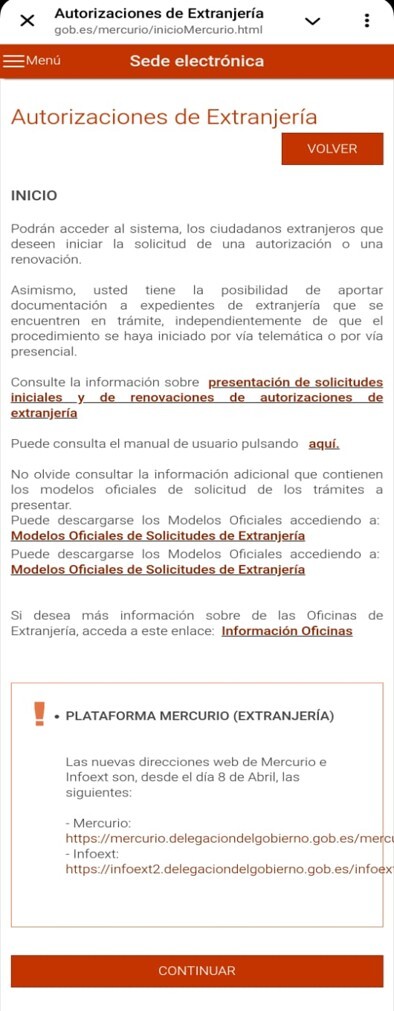
Se deschide pagina "Autorizaciones de Extranjería" (secțiunea INICIO). Citește informația și apasă "CONTINUAR" jos.
Pasul 4
Autorizare: mod de acces
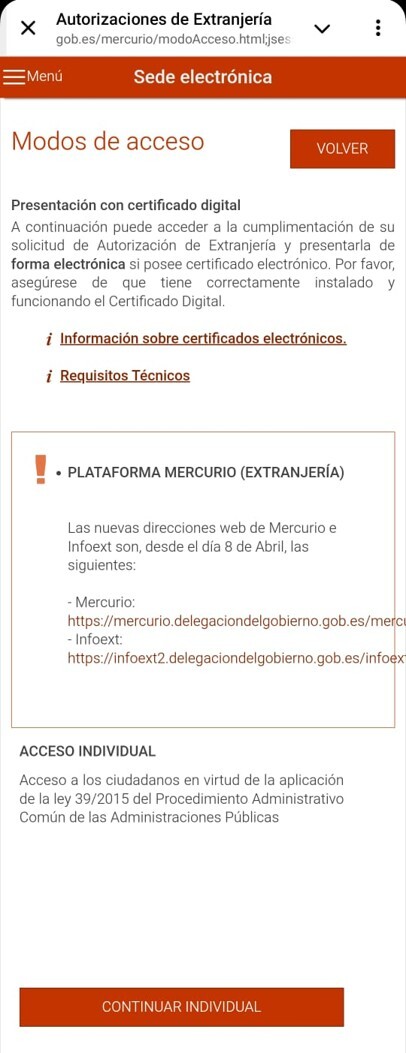
Pagina "Modos de acceso" — depunere cu certificat digital. Apasă "CONTINUAR INDIVIDUAL".
Pasul 5
Autorizare: selectarea certificatului
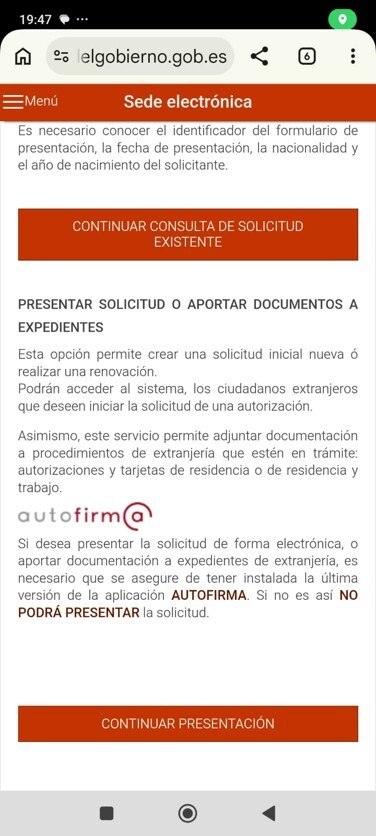
Pe pagina "PRESENTAR SOLICITUD O APORTAR DOCUMENTOS A EXPEDIENTES" apasă "CONTINUAR PRESENTACIÓN". Browserul îți va cere să alegi certificatul digital.
⚙️ AutoFirma este obligatoriu
Pentru depunere, dispozitivul trebuie să aibă instalată aplicația AutoFirma. Fără ea nu vei putea înregistra cererea — instaleaz-o din timp.
Pasul 6
Cerere nouă și provincie
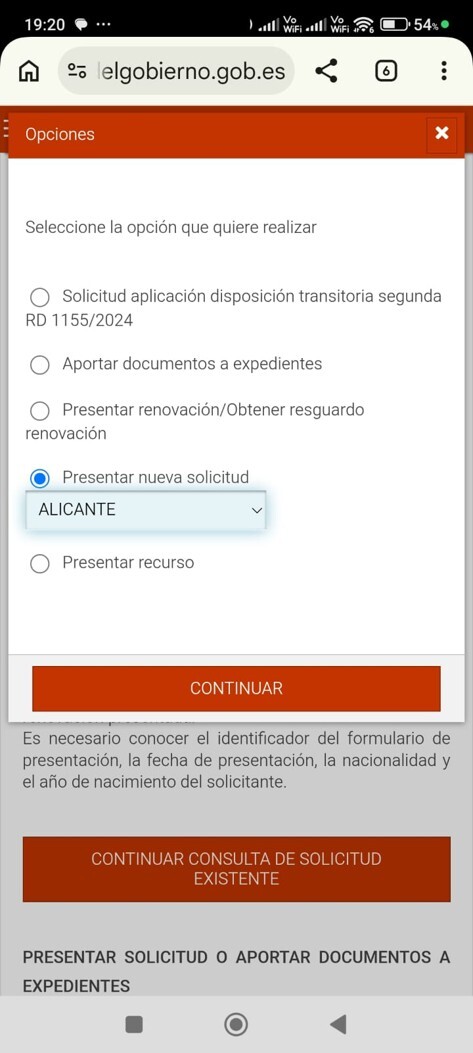
În fereastra "Opciones":
- Selectează "Presentar nueva solicitud".
- În lista derulantă indică provincia conform padrón-ului tău (în captură — ALICANTE).
- Apasă "CONTINUAR".
Pasul 7
Selectarea formularului în sistem
Din lista de formulare alege-l pe cel necesar — EX-31 sau EX-32 — și apasă "CONTINUAR".
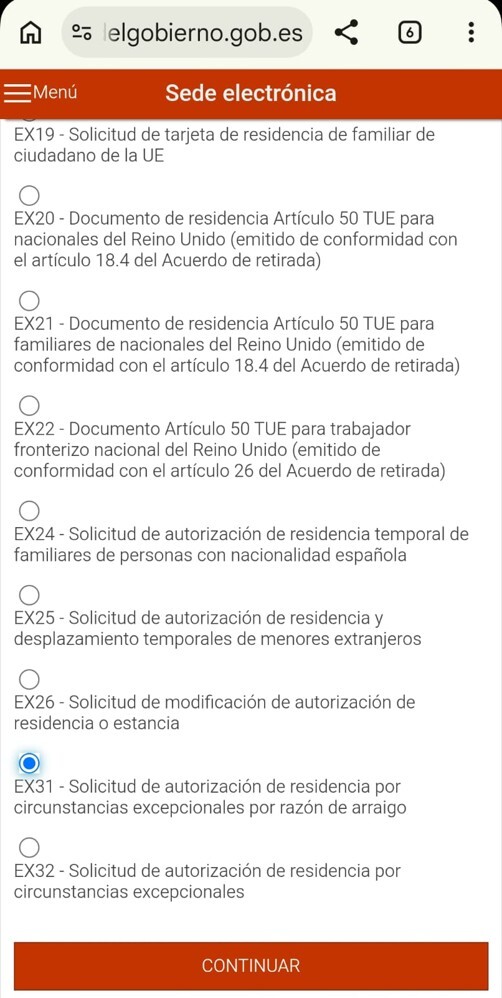
🟥 Dacă ai sau ai avut Tarjeta Roja
Solicitanții cu cartelă roșie (protecție internațională) aleg EX-31. Celelalte categorii ale amnistiei — EX-32.
Pasul 8
Tipul de autorizație
Alege situația ta din lista "TIPO DE AUTORIZACIÓN":
- Solicitante de Protección Internacional — solicitant de azil.
- Hijo menor nacido / no nacido en España — minor.
- Familiar de Solicitante de PI — membru de familie al solicitantului.
- Prórroga DA 20ª — prelungire.
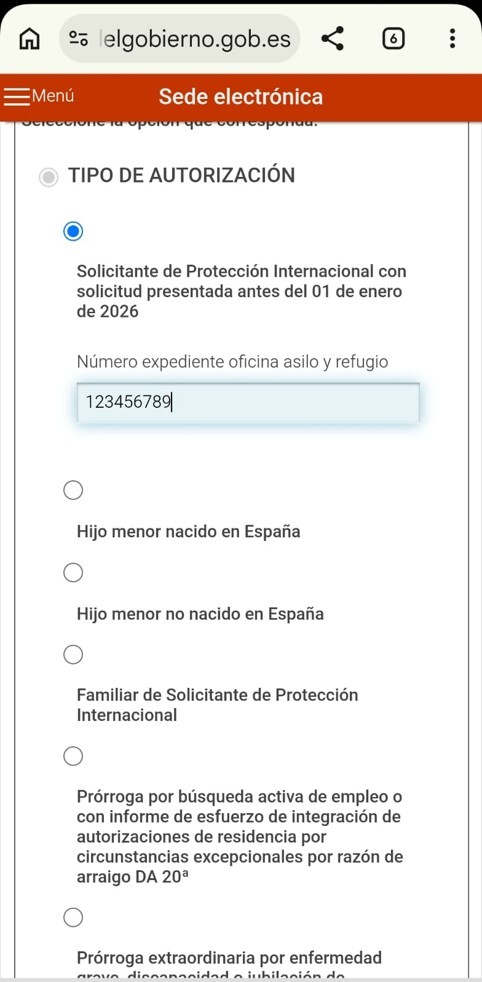
⚠️ Dacă ai depus azil înainte de 01.01.2026
Bifează căsuța "Solicitante de Protección Internacional" și scrie numărul dosarului tău (Número expediente oficina asilo y refugio).
Pasul 9
Declarații
Pe aceeași pagină bifează cele două căsuțe și mergi mai departe:
- Declaro no encontrarme dentro de un compromiso de no retorno a España.
- Declaro no tener cobertura sanitaria en España con cargo a otro Estado.
Pasul 10
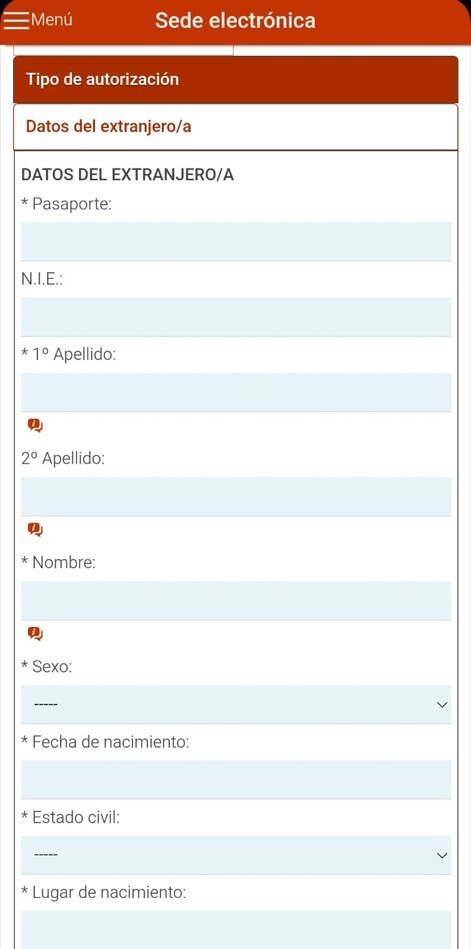
Date personale
Completează secțiunea "DATOS DEL EXTRANJERO/A" — ca în formularul pe hârtie: pașaport, NIE, primul și al doilea nume de familie, prenume, sex, data nașterii, stare civilă, locul nașterii.
Pasul 11
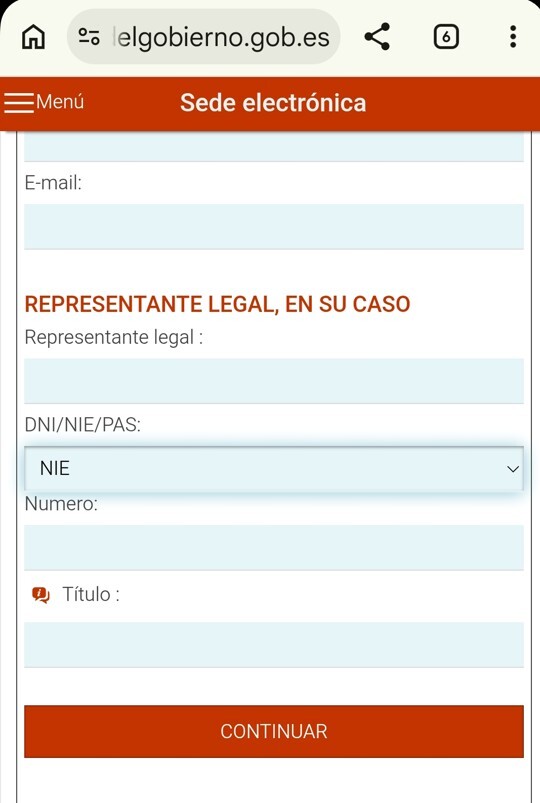
Email și reprezentant
Mai jos completează E-mail și, dacă este cazul, blocul "REPRESENTANTE LEGAL" (DNI/NIE/PAS, Número, Título). Apasă "CONTINUAR".
⚠️ Depunere pentru altă persoană sau pentru un copil
Dacă depui pentru un copil sau în baza unei împuterniciri pentru altă persoană — în câmpurile principale pui datele titularului certificatului (cel care depune), iar datele solicitantului merg în blocul reprezentatului. Pentru un alt adult se depune doar în modul «en representación», cu o împuternicire înregistrată (pasul 2).
Pasul 12
Adresa de notificări și consimțământul RGPD
Următorul formular, similar, este pentru adresa de notificări. Apasă butonul de copiere a datelor din formularul anterior ca să nu scrii totul din nou.
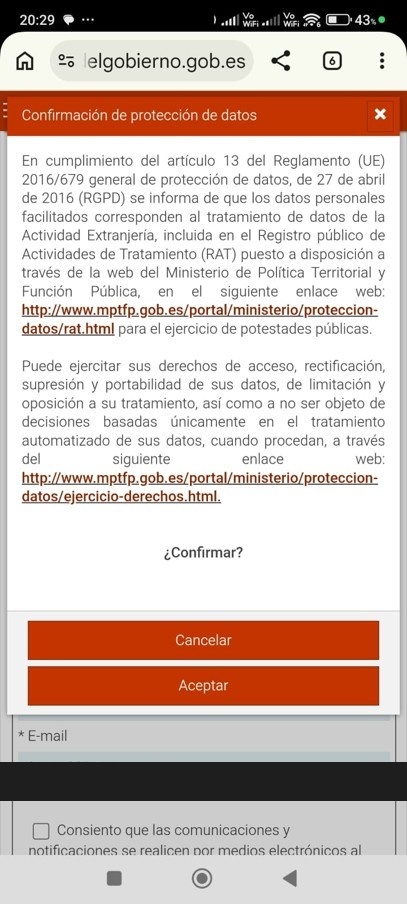
Apoi va apărea fereastra de consimțământ a politicii de protecție a datelor (RGPD). Apasă "Aceptar".
Apoi va apărea fereastra de consimțământ a politicii de protecție a datelor (RGPD). Apasă "Aceptar".
Pasul 13
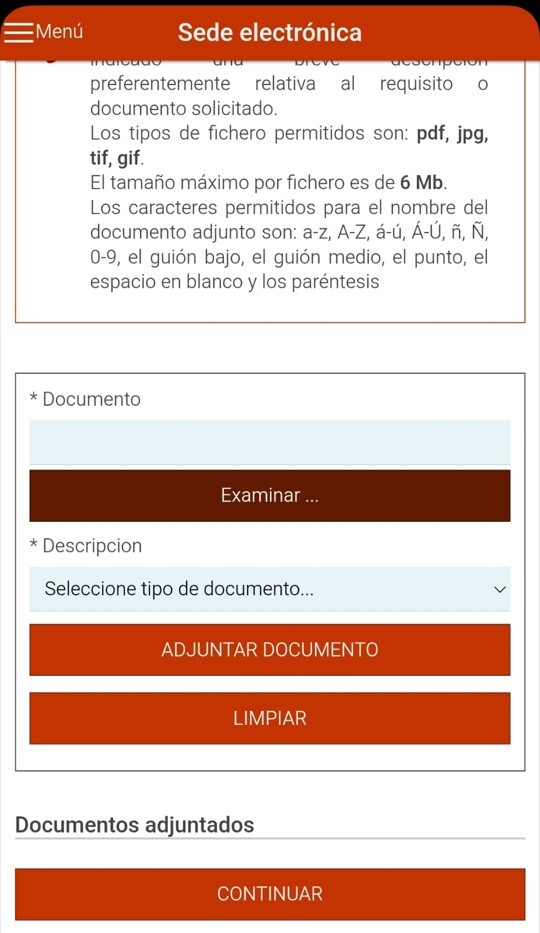
Încărcarea documentelor
Încărcăm documentele în sistem. Pentru fiecare fișier, trei acțiuni:
- Alege fișierul — butonul "Examinar...".
- Definește tipul documentului — câmpul "Descripcion".
- Încarcă-l în Mercurio — butonul "ADJUNTAR DOCUMENTO".
Pasul 14
Tipuri de document
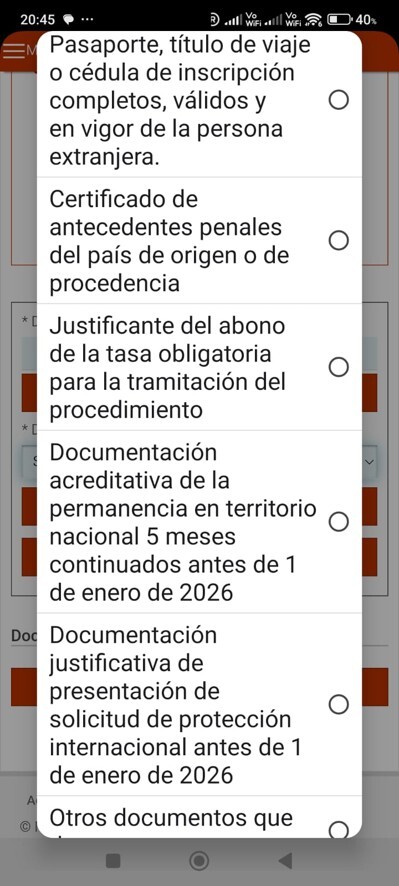
Tipul documentului este o indicație pentru sistem despre ce documente sunt necesare: pașaport, cazier judiciar, plata taxei, dovada șederii, cerere de azil etc.
⚠️ Fără plata taxei nu ajungi la final
Fără încărcarea dovezii de plată a taxei (justificante de la tasa) nu vei putea ajunge la final. Formate de fișier: pdf, jpg, tif, gif, maxim 6 MB per fișier.
Pasul 15
Toate documentele încărcate
Când ai încărcat toate documentele, trecem la semnare apăsând "CONTINUAR".
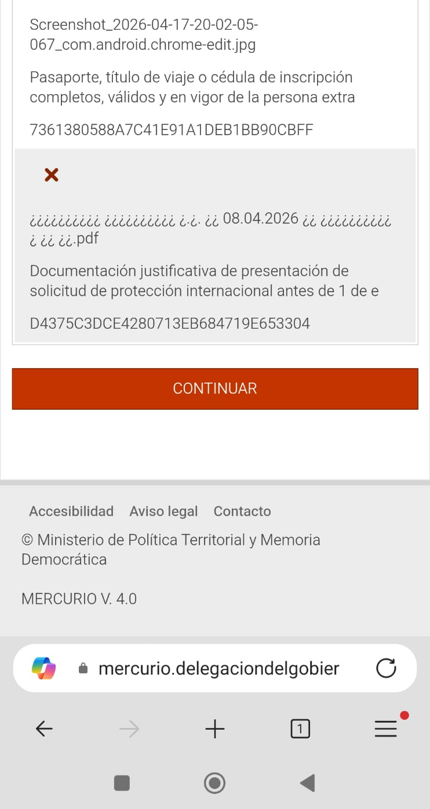
⚠️ Doar caractere latine în numele fișierelor
Numele fișierului poate conține doar litere latine, cifre, cratimă, underscore și punct. Chirilica nu este acceptată: fișierul se va încărca, dar numele va apărea cu caractere ilizibile, ceea ce îngreunează munca funcționarului.
Pasul 16
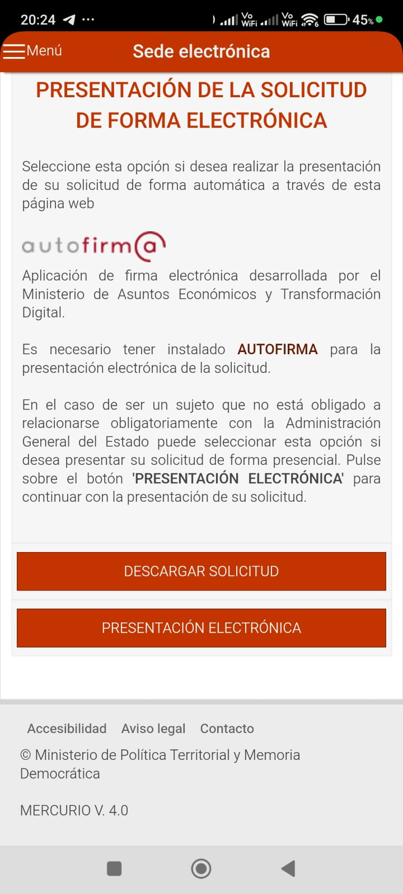
Depunere electronică
Sistemul te va avertiza că, pentru depunere, smartphone-ul trebuie să aibă instalată aplicația AutoFirma. Pe ecranul "PRESENTACIÓN DE LA SOLICITUD DE FORMA ELECTRÓNICA" apasă "PRESENTACIÓN ELECTRÓNICA" (nu "Descargar solicitud" — acel buton doar descarcă PDF-ul fără a depune).
Pasul 17
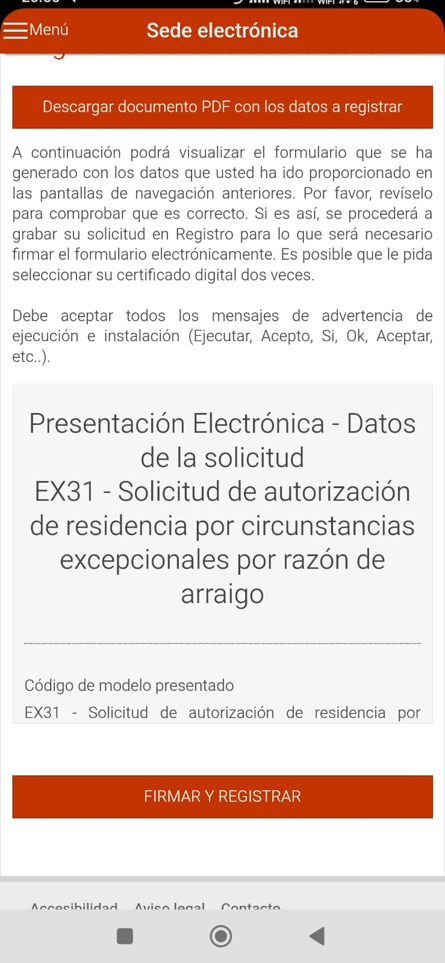
Semnarea pachetului
Semnăm tot pachetul de documente. Verifică previzualizarea formularului și apasă "FIRMAR Y REGISTRAR". Se va deschide AutoFirma — confirmă semnătura cu certificatul tău. Sistemul poate cere certificatul de două ori, acceptă toate mesajele ("Aceptar", "Ok").
Pasul 18
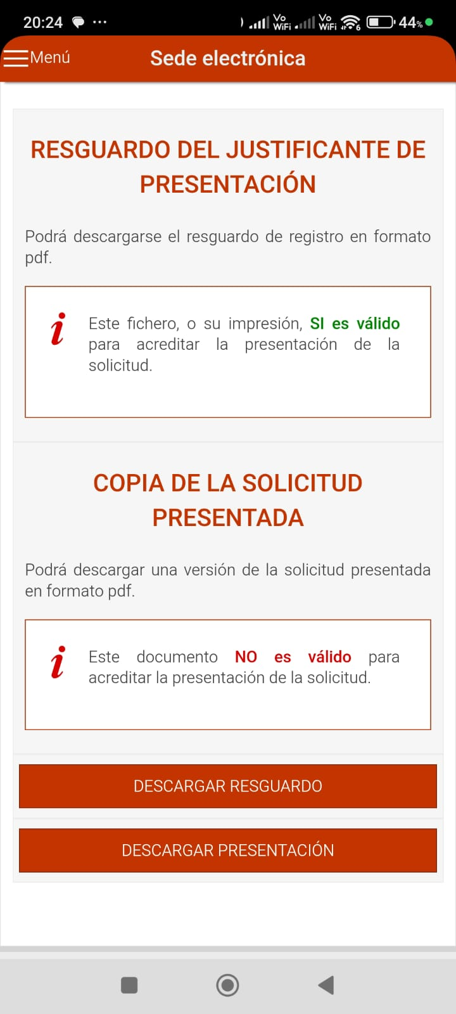
Descărcăm confirmarea
Descărcăm și salvăm dovada depunerii și cererea completată:
- RESGUARDO DEL JUSTIFICANTE — ✅ VALID. Document principal, atestă depunerea și statutul legal pe perioada examinării.
- COPIA DE LA SOLICITUD — ❌ NU ESTE VALIDĂ ca dovadă. Este o copie a cererii pentru arhiva ta.
✅ Și acum ce?
Resguardo conține numărul de înregistrare. Statutul se consultă pe Infoext2: acces prin Cl@ve sau prin formular; formularul cere identificatorul formularului de depunere, data depunerii, naționalitatea și anul nașterii solicitantului. Dacă ți se cer documente (requerimiento) vei avea 10 zile lucrătoare pentru a răspunde. Termenul de soluționare este de până la 3 luni.
FULL PRO PACK · 149€
Un specialist îți pregătește dosarul
Verificăm documentele, corectăm erorile, pregătim fișierele. Tu depui prin Mercurio — noi alături de tine.
PREMIUM PACK · 349 € IVA inclus
Depunere în numele tău, cu împuternicirea ta
În baza împuternicirii tale completăm formularele, depunem dosarul prin Mercurio în numele tău, urmărim statutul și răspundem la solicitări.
✓ Completarea formularului EX în locul tău
✓ Depunere prin Mercurio — o preluăm noi
✓ Controlul statutului și răspuns la solicitări
✓ Asistență până la decizie