Tasa 2026  ·  EX-31 y EX-32

Cómo pagar la tasa
790-052

Guía paso a paso para la regularización 2026 (DA 20ª / DA 21ª).
Actualizado para Regularización 2026.

Esta guía explica cómo pagar la Tasa 790-052, obligatoria para los trámites EX-31 (DA 20ª) y EX-32 (DA 21ª). Ambos utilizan el mismo modelo y la misma línea: 2.3.1 — arraigo, 38,28 €. El pago se realiza únicamente en la sede oficial del Gobierno de España.

💳 Formas de pago

🏦 En el banco

Descargar el impreso, imprimirlo, rellenarlo y pagarlo en cualquier entidad bancaria

⚡ Bizum — recomendado

Rápido, cómodo, sin desplazamientos. Compatible con cualquier banco de España

Esta guía explica el pago online con Bizum: es la forma más rápida. El pago en banco también es válido, pero lleva más tiempo.

📋 Qué necesitas para pagar

📱
Teléfono u ordenador con internetPara acceder a la Sede Electrónica.
🔐
Firma electrónica o Cl@vePuedes pagar sin ella — tendrás que introducir los datos manualmente. Con firma o Cl@ve es más cómodo: el sistema rellena tus datos automáticamente. Puede ser tuya o de otra persona.
🏦
Cuenta bancaria con Bizum activadoTambién puede ser de otra persona. La firma y la cuenta pueden pertenecer a personas distintas.
Importante: la firma electrónica y la cuenta Bizum pueden ser de personas diferentes. Por ejemplo, un familiar puede realizar el pago con su Bizum mientras los datos del solicitante se introducen en el formulario.
1
Acceder a la Sede Electrónica

El pago se realiza únicamente en la web oficial del Gobierno de España. Ninguna plataforma externa — solo la Sede Electrónica.

Importe: 38,28 €  ·  Modelo: 790  ·  Línea: 2.3.1 — arraigo
Obligatoria para EX-31 (DA 20ª) y EX-32 (DA 21ª). Ambos usan la misma tasa.
👶 Menores de edad incluidos en el proceso de regularización: su importe es distinto — 10,94 € (línea 1.1.1 / 2.x según el caso). Consulta con un especialista.
🔗 Ir a la Sede Electrónica →
Aviso: la página de pago no está optimizada para móvil — los elementos se verán pequeños. Usa un ordenador, o sigue las capturas de pantalla ampliadas de esta guía.
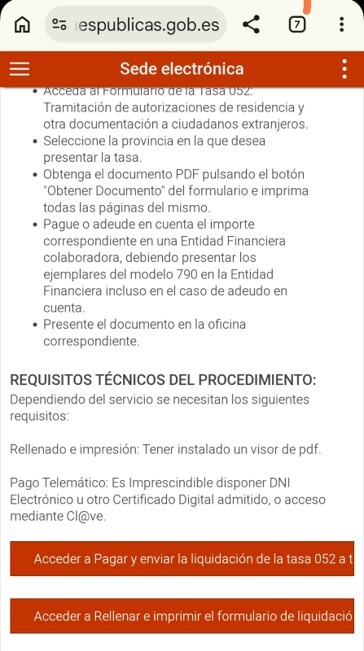
Sede Electrónica — página de pago Tasa 052
Página oficial. Pulsa el primer botón — «Acceder a Pagar y enviar la liquidación de la tasa 052»
👆
Desplázate hasta el final de la página y pulsa el primer botón — «Acceder a Pagar y enviar la liquidación de la tasa 052 a través de Internet».
🚫
El segundo botón («Acceder a Rellenar e imprimir…») es solo para pagar en banco. No lo necesitas.
2
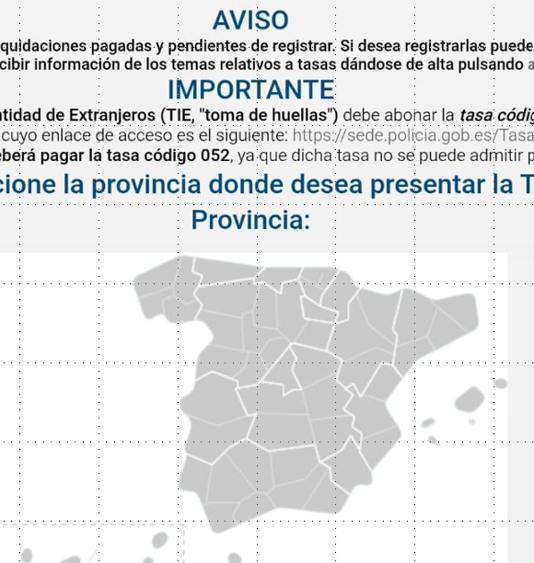
Seleccionar la provincia
Selección de provincia — mapa de España
Pulsa tu provincia en el mapa
📌
Al entrar aparecerá el mapa de España — pulsa tu provincia.
⚠️
Aparecerá un aviso: el sistema indicará que la tasa 012 es para las huellas (TIE) y que la 052 no sirve para huellas. Esto no te afecta.
✅
Para el arraigo (EX-31 y EX-32) se paga la 052. Ignora el aviso — pulsa «Continuar» y sigue.
3
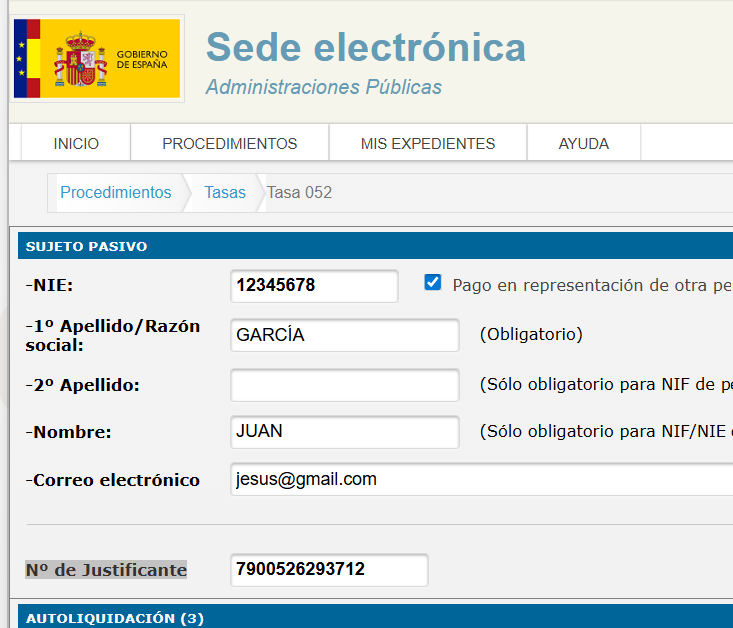
Rellenar los datos
Formulario de datos Sede Electrónica — Sujeto Pasivo
Formulario de datos — NIE, nombre, apellidos, email del solicitante
🪪
NIE — el sistema lo rellena automáticamente (del certificado). Si paga otra persona, marca «Pago en representación de otra persona» e introduce los datos del solicitante.
✍️
Apellidos y Nombre — 1.er apellido (obligatorio), 2.º apellido (si procede), nombre. Exactamente como en el documento.
📧
Correo electrónico — una dirección válida para recibir la confirmación del pago.
🔢
Número de Justificante — no lo rellenes. Lo genera el sistema automáticamente.
4
Seleccionar línea 2.3.1 y forma de pago
Tabla de tasas — línea 2.3.1 arraigo
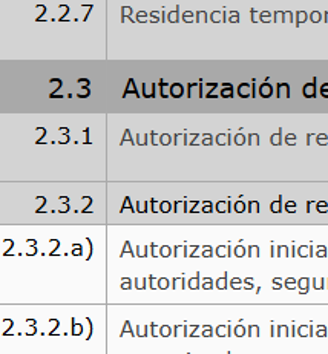
Desplázate y marca la casilla de la línea 2.3.1
📋
Desplázate por la lista hasta la sección 2.3 y marca la casilla de 2.3.1 — Autorización de residencia temporal por circunstancias excepcionales por ARRAIGO.
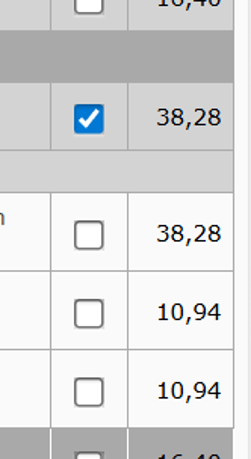
Casilla 2.3.1 marcada — importe 38,28 euros
Solo una casilla marcada y el importe 38,28 €
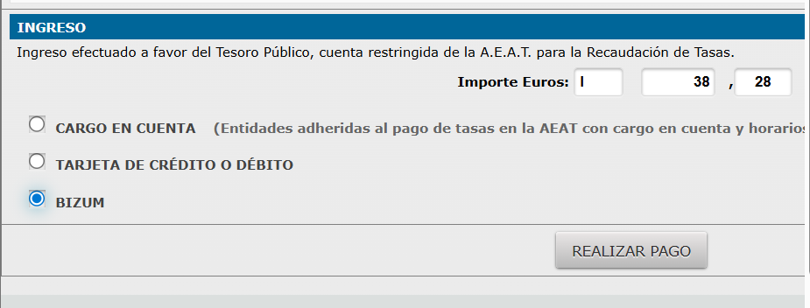
Sección INGRESO — selección Bizum y botón REALIZAR PAGO
Abajo selecciona «BIZUM» y pulsa «REALIZAR PAGO»
💳
En la sección INGRESO selecciona BIZUM como forma de pago.
▶️
Pulsa «REALIZAR PAGO» para continuar.
5
Revisión de datos antes del pago
🔍
Comprueba: NIE, nombre y apellidos, importe 38,28 €, forma de pago Bizum.
✅
Todo correcto — pulsa «Aceptar datos y Continuar».
6
Firmar y enviar
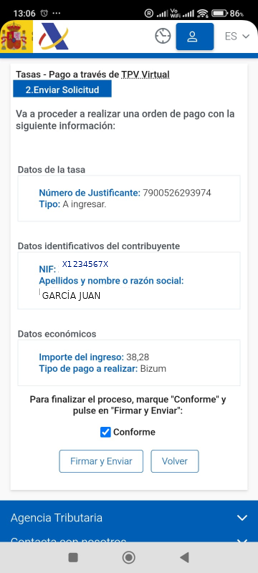
Pantalla Firmar y Enviar — confirmación y envío
Marca «Conforme» y pulsa «Firmar y Enviar»
☑️
Marca la casilla «Conforme» — es la confirmación de los datos y el importe.
✍️
Pulsa «Firmar y Enviar» — el sistema verificará tu certificado o Cl@ve y enviará la orden de pago.
➡️
Tras firmar, el sistema abrirá automáticamente la pantalla de Bizum.
7
Bizum — introducir número de teléfono
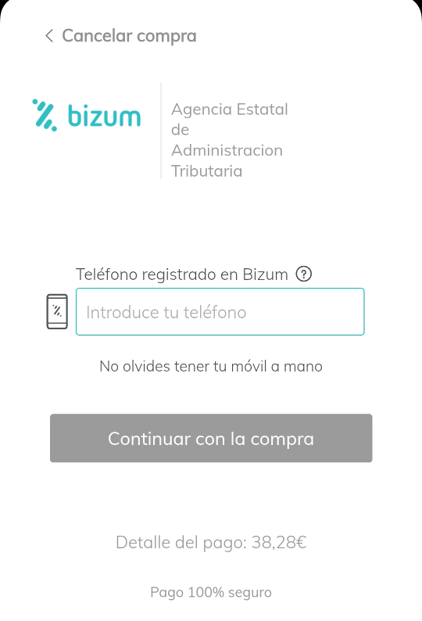
Bizum — pantalla de introducción del número de teléfono
Introduce el número de teléfono asociado a Bizum y pulsa «Continuar con la compra»
📱
Introduce el número de teléfono vinculado a Bizum (número español).
🏦
El sistema enviará automáticamente la solicitud a tu banco.
➡️
Pulsa «Continuar con la compra». Detalle del pago: 38,28 €.
8
Bizum — confirmar en el banco
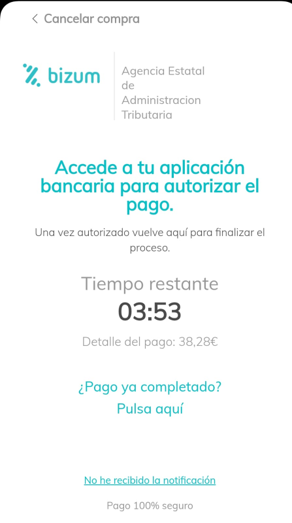
Bizum — pantalla de espera de confirmación bancaria
Abre la app del banco — confirma como cualquier Bizum. Tiempo restante ~4 minutos
🔔
Abre la app de tu banco — recibirás una notificación de Bizum de «Agencia Estatal de Administracion Tributaria».
🔐
Confirma la operación como cualquier Bizum — PIN o biometría.
⏱️
Tienes unos 4 minutos para confirmar. Ten el teléfono a mano.
✅
Tras la confirmación, el banco envía la autorización a la Sede Electrónica. La página se actualizará.
9
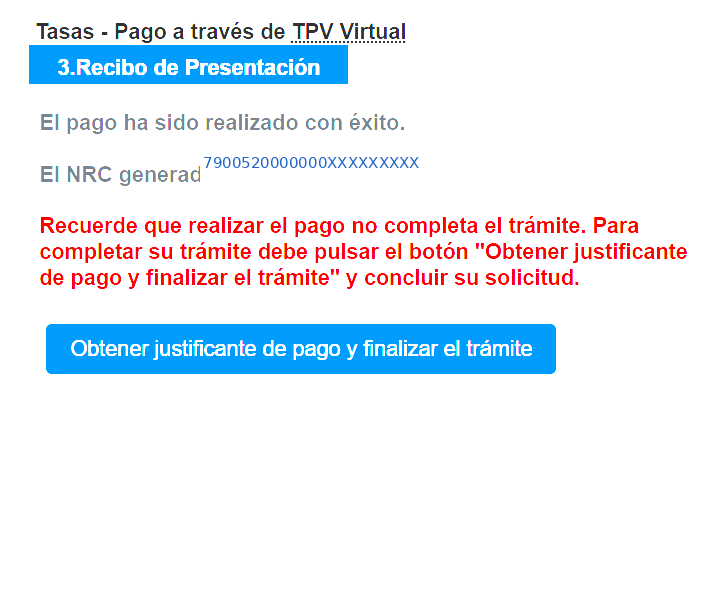
⚠️ Paso crítico — obtener el NRC
Pantalla NRC — El pago ha sido realizado con éxito
Aparecerá el NRC y el botón — pulsa obligatoriamente
Atención: la aparición del NRC no significa que el trámite esté completado. El sistema avisa expresamente: «realizar el pago no completa el trámite». Es imprescindible pulsar el botón.
✅
Aparecerá la pantalla: «El pago ha sido realizado con éxito» y el NRC (código de confirmación del pago).
🔴
Obligatorio: pulsa el botón azul «Obtener justificante de pago y finalizar el trámite». Sin este paso el trámite no está completado.
10
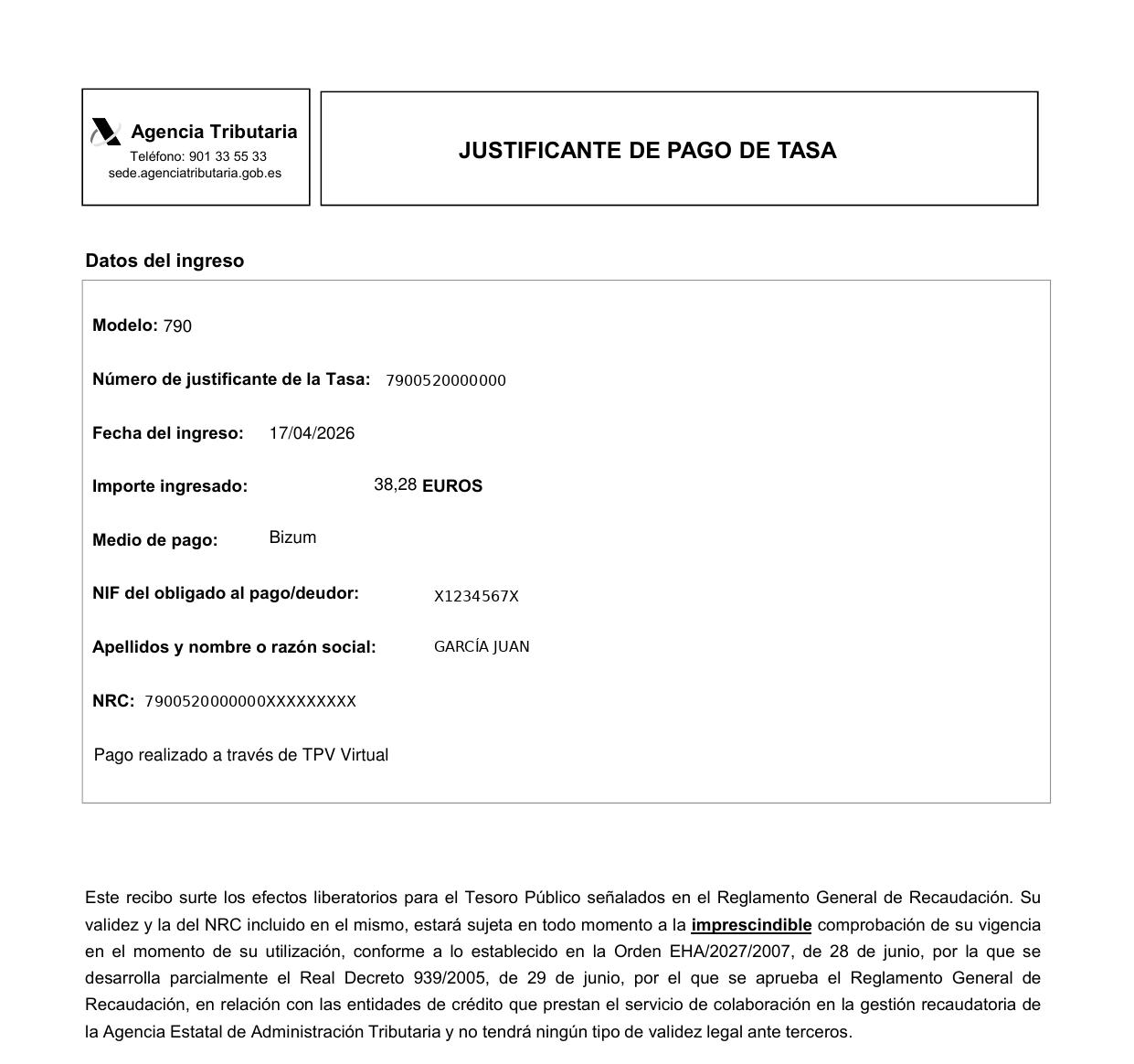
Descargar el justificante (PDF)
Ejemplo de justificante de pago de la tasa 790-052
Así es tu justificante — documento oficial de pago de la tasa
📄
La Sede Electrónica mostrará el justificante de pago en PDF — el recibo oficial.
⬇️
Pulsa «Descargar justificante» y guarda el PDF en tu dispositivo.
🔍
Comprueba que el documento incluye: Número de justificante, Fecha, Importe 38,28 EUROS, Medio de pago: Bizum y NRC.
11
Guardar en Google Drive

Guarda el justificante en la carpeta del trámite. Estructura recomendada:

  • 📁 01_Pasaporte
  • 📁 02_Empadronamiento
  • 📁 03_Contrato / Oferta
  • 📁 04_Tasa 052 (Pago) ← aquí el justificante
  • 📁 05_Formulario EX-31 / EX-32
  • 📁 06_Pruebas adicionales (si aplica)
¡Listo! Justificante obtenido y guardado. El pago de la tasa ha concluido. Ya puedes incluirlo en tu expediente.

📋 Resumen — todo el proceso en 6 pasos

1
Acceder a la Sede ElectrónicaEntrar con certificado o Cl@ve, pulsar el primer botón.
2
Seleccionar la provinciaPulsar en el mapa, ignorar el aviso sobre la tasa 012.
3
Rellenar datos y elegir la línea 2.3.1NIE, nombre, email. Importe exacto 38,28 €. Forma de pago — Bizum.
4
Firmar y confirmar«Conforme» → «Firmar y Enviar» → confirmar en la app del banco.
5
Pulsar «Obtener justificante»No omitas este paso — sin él el trámite no está completado.
6
Descargar y guardar el PDFEn la carpeta 04_Tasa 052 de Google Drive.

🤝 ¿Necesitas ayuda?

Te acompañamos paso a paso: documentos, pago, formularios y presentación. Respuestas claras y sin burocracia.

Experiencia con clientes de Latinoamérica y Europa. Explicamos en un lenguaje sencillo.

💬 Escribir por WhatsApp
TuTrámite.online es una plataforma de información y orientación migratoria. Ayudamos a preparar y organizar documentos, La resolución final de tu trámite corresponde al órgano competente de Extranjería.
Ya sabes cómo pagar — prepara los documentos

Guía leída.
Los documentos son el siguiente paso.

El pago de la tasa es uno de los últimos pasos antes de presentar la solicitud. Elige el formato de preparación que mejor se adapte a ti.

★ Popular
AUTO PACK
29€
Presentación propia
✓ Cumplimentación EX-31 / EX-32 con asistencia
✓ Checklist personalizado de documentos
✓ Memoria completa para el inspector
✓ Y mucho más
Obtener AUTO PACK — 29€
FULL PRO
149€
Presentación propia (papel o MERCURIO)
✓ Todo de AUTO PACK
✓ Instrucciones completas para presentar por MERCURIO
✓ Revisión del expediente antes de presentar
✓ Soporte prioritario en WhatsApp
✓ Gestión del requerimiento, si llega
Obtener Full Pro — 149€
PREMIUM
349€
Presentación en tu nombre + acompañamiento completo
✓ Todo de Full Pro
✓ Presentamos la solicitud en tu nombre, con el poder que nos das (apud acta o notarial)
✓ Chat personal con el especialista durante el expediente
✓ Respuesta al requerimiento incluida
Escribir por WhatsApp
¿No sabes qué elegir?
Escríbenos — analizamos tu situación y te orientamos. Sin compromiso.
💬 Escribir por WhatsApp